
سبد خرید شما خالی است.
5دقیقه
آنچه در این مقاله میخوانید [پنهانسازی]
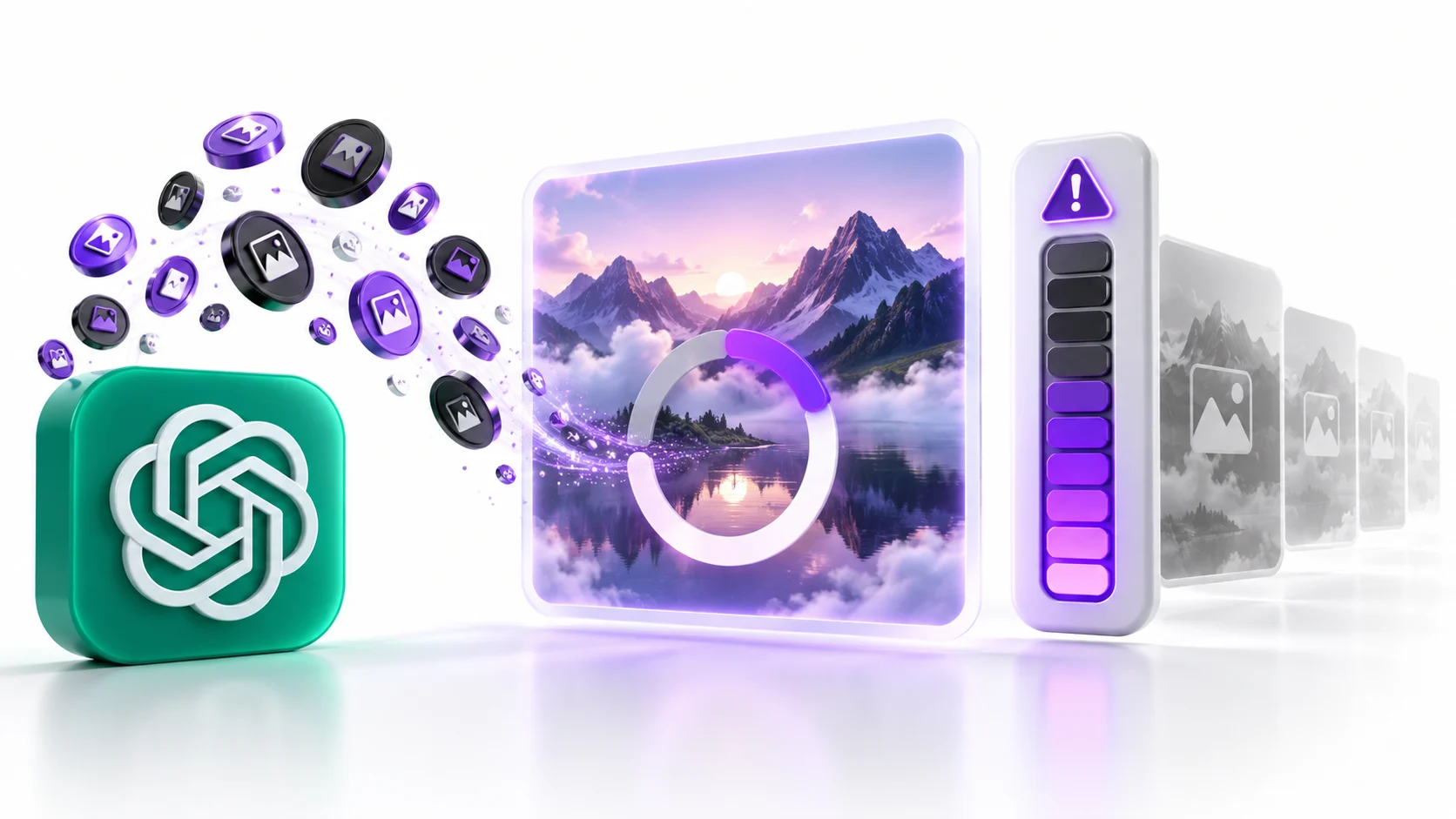
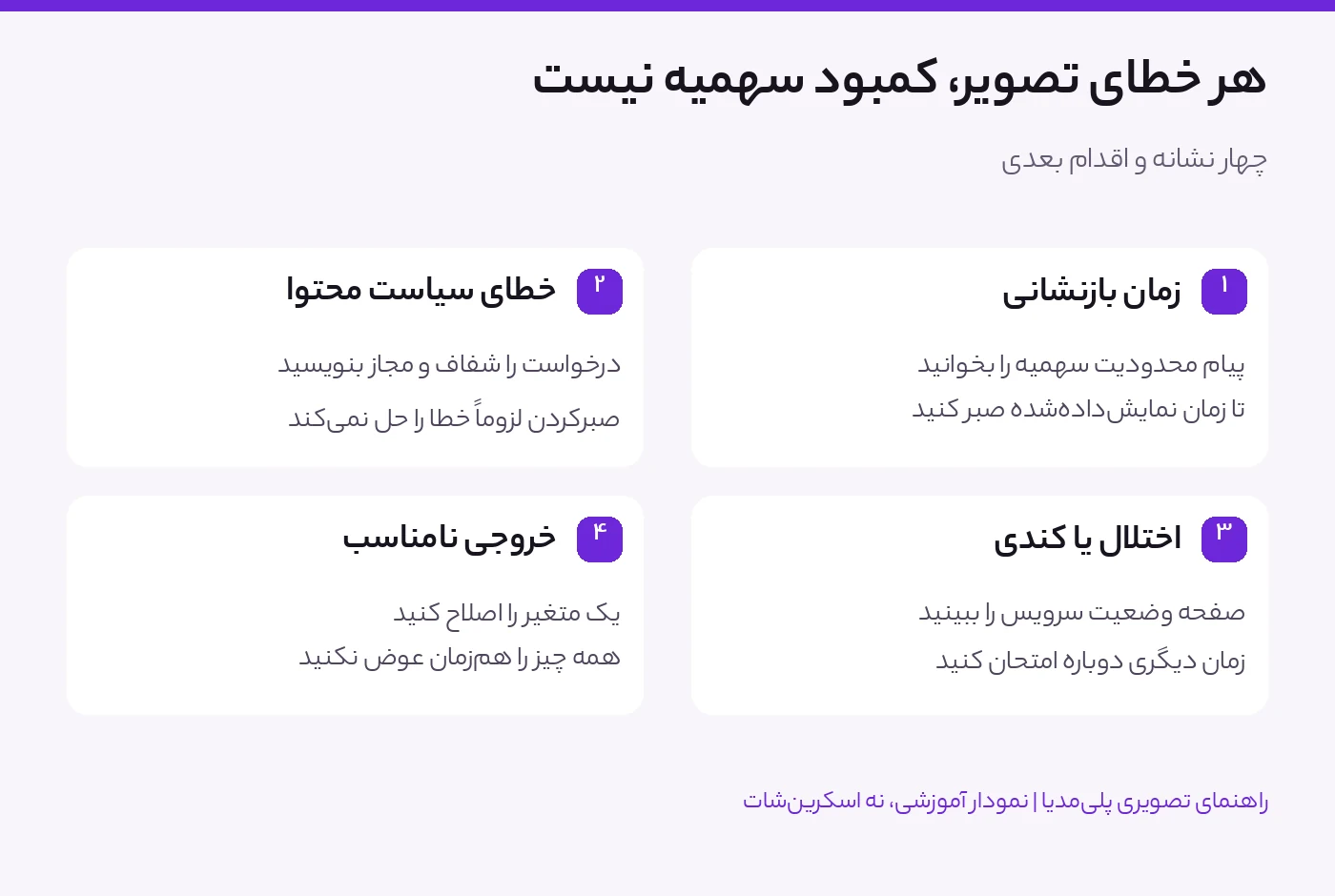
اگر هنگام ساخت تصویر در ChatGPT با پیام محدودیت، زمان انتظار یا توقف موقت روبهرو میشوید، لزوماً حساب شما خراب نشده است. علت میتواند سهمیه پلن، تعداد درخواستهای متوالی، ظرفیت موقت سرویس یا نوع خطای درخواست باشد. چون ظرفیت و قوانین سرویس ممکن است تغییر کنند، عدد ثابت و همیشگی برای همه حسابها وجود ندارد؛ پیام داخل حساب شما معیار دقیقتری است.
| نشانه | علت محتمل | اقدام بعدی |
|---|---|---|
| نمایش زمان بازنشانی | سهمیه یا محدودیت موقت حساب | تا زمان اعلامشده صبر کنید و درخواستهای غیرضروری را متوقف کنید |
| پیام مربوط به سیاست ایمنی | محتوای درخواست با سیاستها سازگار نیست | درخواست را شفاف و ایمن بازنویسی کنید؛ صبرکردن معمولاً این نوع خطا را حل نمیکند |
| خطای عمومی یا کندی برای چند کاربر | اختلال یا ظرفیت موقت سرویس | وضعیت سرویس را بررسی و بعداً دوباره امتحان کنید |
| مشکل فقط در یک گفتوگو | زمینه طولانی یا درخواستهای متناقض | در یک گفتوگوی تازه، بریف کوتاه و تمیز ارسال کنید |
| پیشنهاد ارتقای پلن | محدودیت مرتبط با سطح حساب | پلن و نیاز واقعی خود را داخل حساب مقایسه کنید |
اگر هنوز ساختار پرامپت را تمرین نکردهاید، روزهای ابتدایی برنامه ۳۰ روزه یادگیری هوش مصنوعی از صفر را انجام دهید؛ سپس فرمول زیر را روی یک تصویر مشخص آزمایش کنید.
پرامپت را با این ترتیب بنویسید: کاربرد + سوژه + محیط + ترکیببندی + نور + سبک + نسبت تصویر + محدودیتهای ضروری.
یک تصویر تبلیغاتی برای کاور اینستاگرام؛ شیشه عطر مشکی روی سکوی سنگی، پسزمینه کرم مینیمال، نور نرم از سمت چپ، نمای نزدیک با لنز ۵۰ میلیمتری، فضای خالی در بالای کادر برای تیتر فارسی، سبک عکاسی محصول لوکس و واقعی، نسبت ۴:۵، بدون نوشته و بدون لوگوی اضافی.
نمونه پرامپت ساختاریافته
در نسخه ضعیف معمولاً فقط نوشته میشود «یک عکس خیلی خفن از عطر بساز». در نسخه دقیق، کاربرد و محدودیتها مشخصاند؛ بنابراین احتمال تکرارهای بیهدف کمتر میشود.
وجود گزینه ساخت تصویر، به معنی سهمیه نامحدود نیست. اگر زمان بازنشانی در پیام دیده میشود، همان زمان را ملاک قرار دهید. اگر درخواست به دلیل سیاست محتوا رد شده یا سرویس اختلال دارد، خرید پلن بالاتر یا شروع چت جدید لزوماً مشکل را حل نمیکند.
درخواست مبهم: «یک پوستر شیک برای قهوه بساز.»
درخواست دقیقتر: «یک پوستر عمودی ۳:۴ برای معرفی قهوه؛ یک فنجان سفید روی میز چوبی روشن، نور نرم از پنجره سمت چپ، پسزمینه کرم ساده و فضای خالی در نیمه بالایی برای تیتر. فعلاً هیچ متنی داخل تصویر ننویس.»
اصلاح بعدی: «فقط پسزمینه را سادهتر کن؛ شکل فنجان، زاویه دوربین و نور را ثابت نگه دار.» این مثال پیشنهاد آموزشی است و تضمین نمیکند هر اصلاح همیشه مصرف کمتری از تولید تازه داشته باشد.
طبق راهنمای رسمی Images در ChatGPT میتوانید تصویر موجود را ویرایش کنید و ناحیه تغییر را توضیح دهید؛ ویرایش ممکن است دقیقاً به ناحیه انتخابشده محدود نماند. پس بعد از هر اصلاح، کل تصویر را بررسی کنید.
در این راهنما عدد مشترکی برای تمام حسابها اعلام نمیکنیم. امکانات و محدودیتها به پلن و شرایط جاری بستگی دارند؛ پیام داخل حساب و مستندات جاری ملاکاند. برای بررسی تفاوت پلنها، راهنمای Go و راهنمای Plus را ببینید.
بازبینی منابع این بخش: ۲۷ مهر ۱۴۰۵ / ۱۹ اکتبر ۲۰۲۶. مثال پرامپت تألیفی است و در این بررسی تولید نشده است.
نه. اگر مصرف شما بهدلیل آزمونهای بیبرنامه، چند خروجی همزمان یا بازتولید کامل تصاویر باشد، ارتقای پلن فقط هزینه را بیشتر میکند. ابتدا گردشکار را اصلاح کنید؛ اگر پس از چند پروژه واقعی همچنان ظرفیت موجود پاسخگوی حجم کار نیست، آنوقت مقایسه پلنها منطقی است. برای قابلیتهای فعلی ساخت تصویر میتوانید معرفی رسمی ChatGPT را نیز بررسی کنید.
راهنمای محدودیتهای ChatGPT Plus و مقایسه ChatGPT Go و Plus کمک میکنند پلن را متناسب با مصرف واقعی انتخاب کنید. اگر هدف شما تولید محتوای حرفهای است، مقاله کاربرد هوش مصنوعی در تولید محتوا مسیر کاملتری از ایده تا انتشار ارائه میدهد.
برای دریافت چکلیست کامل مدیریت اعتبار و روشهای استفاده بهتر از سهمیه، راهنمای رایگان محدودیتها و اعتبار ChatGPT Plus را دانلود کنید.
مطالعهٔ بیشتر: اگر میخواهید از سهمیهٔ تصویر ChatGPT برای عکس محصول استفاده کنید، آموزش پرو لباس با ChatGPT و ساخت عکس مدلینگ را ببینید؛ برای تبدیل تصویر به مدل سهبعدی هم راهنمای Meshy AI را بخوانید.

آخرین بررسی: ۱۰ آبان ۱۴۰۵ / ۱ نوامبر ۲۰۲۶ | این مقاله یک راهنمای آموزشی برای بررسی منشأ رسانه است؛ هیچ ابزار تشخیصی...
آیا محتوایی که در سایت منتشر میکنید میتواند برای آموزش مدلهای هوش مصنوعی استفاده شود؟ اگر صاحب سایت، تولیدکننده محتوا، مدیر سئو یا...
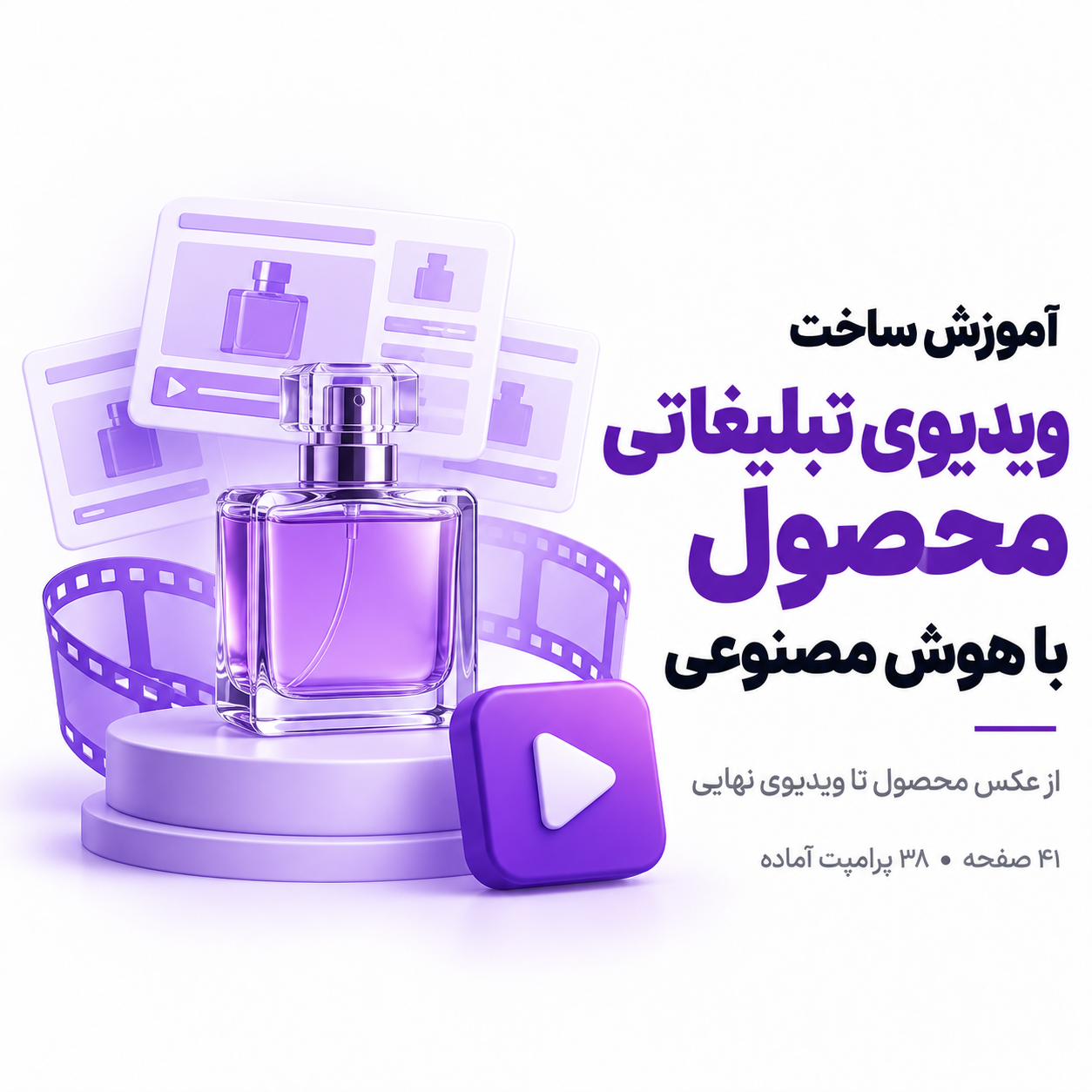
ساخت تیزر تبلیغاتی با هوش مصنوعی از یک عکس واقعی محصول شروع میشود؛ اما نتیجه حرفهای فقط به انتخاب مدل ویدیوساز بستگی ندارد....
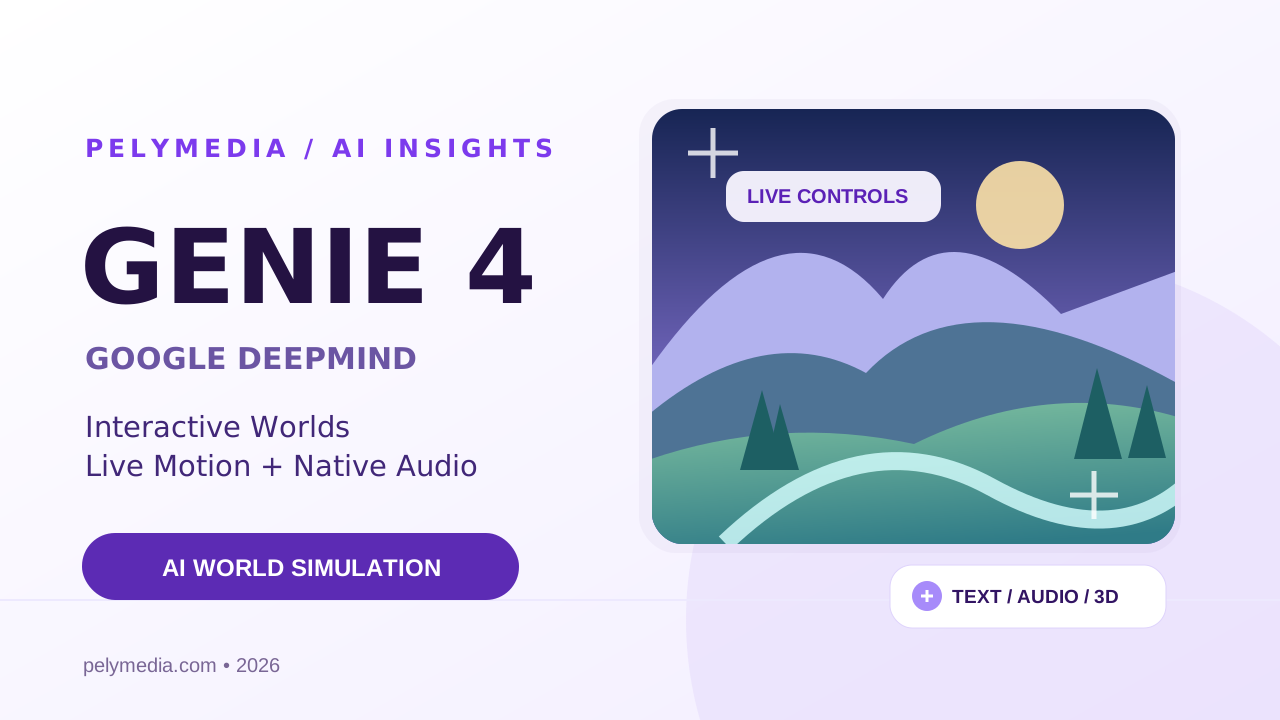
Genie 4 نسل تازه مدلهای «شبیهسازی جهان» گوگل دیپمایند است که در ۲۷ اکتبر ۲۰۲۶ معرفی شد. تفاوت اصلی آن با یک ابزار...

اتصال iCloud به ChatGPT یکی از قابلیتهای جدید و کاربردی برای کاربران آیفون، مک و سرویسهای اپل است. براساس یادداشت رسمی انتشار ChatGPT...

با آموزشهای حرفهای، ابزارهای قدرتمند و خدمات تخصصی، ایدههایت را به واقعیت تبدیل کن.
آموزش، اشتراک و خدمات هوش مصنوعیکنارت هستیم تا یاد بگیری، خلق کنی و ایدههایت را به نتیجه برسانی.
تمامی حقوق مادی و معنوی این سایت برای پلیمدیا محفوظ است.


فقط تا پایان زمان زیر میتوانید یکی از کدها را استفاده کنید.
هر کد برای هر خریدار یکبار قابل استفاده است.