
سبد خرید شما خالی است.


10دقیقه
آنچه در این مقاله میخوانید [پنهانسازی]
اتصال iCloud به ChatGPT یکی از قابلیتهای جدید و کاربردی برای کاربران آیفون، مک و سرویسهای اپل است. براساس یادداشت رسمی انتشار ChatGPT در ۲۸ اکتبر ۲۰۲۶، دو پلاگین مجزای iCloud Mail و iCloud Calendar در حال عرضه هستند؛ با آنها میتوانید ایمیلهای مجاز را جستوجو کنید، از صندوق ورودی خلاصه بگیرید، برنامه روزانه را بررسی کنید و در شرایط پشتیبانیشده رویدادهای تقویم را بهروزرسانی کنید. در این راهنمای پلیمدیا، مراحل اتصال، کاربردهای واقعی، پرامپتهای فارسی و مهمترین نکات امنیتی را با منابع رسمی مرور میکنیم.
خلاصه سریع: این قابلیت در حال عرضه جهانی برای پلنهای مختلف ChatGPT در وب، برنامه دسکتاپ و iOS است؛ نمایش آن ممکن است به منطقه، حساب، نوع فضای کاری و مرحله عرضه وابسته باشد. اتصال Mail و Calendar جداگانه انجام میشود و هر دو از رمز اختصاصی اپل (App-Specific Password) استفاده میکنند. رمز اصلی Apple Account را داخل ChatGPT یا گفتگو وارد نکنید.
تا پیش از این، بسیاری از کاربران برای بررسی ایمیل یا قرارهای روزانه باید متن را دستی از Mail و Calendar کپی میکردند. اتصال جدید به ChatGPT اجازه میدهد با استفاده از دسترسیهای تأییدشده، در همان مکالمه درباره دادههای مرتبط سؤال کنید. این اتصال به معنای دسترسی نامحدود یا اجرای خودکار همه فرمانها نیست؛ امکانات نهایی به خود پلاگین، مجوزهای حساب اپل، تنظیمات ChatGPT و محدودیتهای سازمان بستگی دارد.
اگر علاقهمندید تفاوت اجرای کار با ابزار متصل و گفتوگوی عادی ChatGPT را بهتر بفهمید، مقاله آموزش قابلیتهای ChatGPT و رابط هوشمند GPT-6 را نیز بخوانید.
مطابق راهنمای رسمی اتصال برنامهها، پلاگینهای iCloud Mail و iCloud Calendar در حال عرضه جهانی برای همه پلنهای ChatGPT در وب، دسکتاپ و iOS هستند. «در حال عرضه» یعنی ممکن است همه کاربران در یک روز آن را نبینند. در فضای کاری مدیریتی، ادمین میتواند فعالبودن پلاگین را کنترل کند. تا زمان بررسی مجدد، عرضه در اندروید را قطعی فرض نکنید.
| موضوع | وضعیت تأییدشده | نکته |
|---|---|---|
| ChatGPT Free و پلنهای پولی | عرضه برای همه پلنها | نمایش قابلیت تابع حساب و مرحله عرضه است |
| نسخه وب، دسکتاپ، iOS | در فهرست رسمی پشتیبانی | ممکن است نیازمند بهروزرسانی برنامه باشد |
| نسخه Android | در اعلام این عرضه ذکر نشده | فعلاً دسترسی را تضمین نمیکنیم |
| Mail و Calendar | دو اتصال مستقل | نصب یکی، دیگری را مجاز نمیکند |
| مخاطبین | جستوجوی فقط خواندنی در هر دو | ویرایش مخاطبین در این عرضه اعلام نشده است |
| Reminders | پلاگین مستقل در این عرضه ندارد | با Calendar اشتباه گرفته نشود |
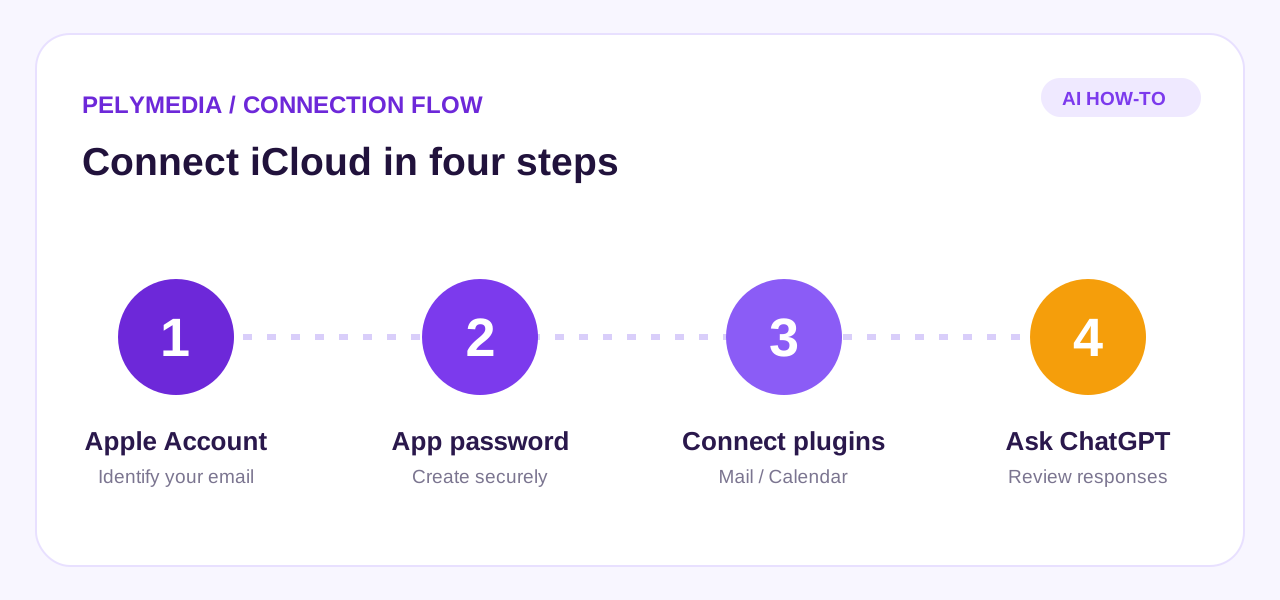
برای اتصال iCloud Mail باید نشانی ایمیل آیکلاد با یکی از دامنههای @icloud.com، @me.com یا @mac.com را داشته باشید. برای اتصال iCloud Calendar باید ایمیل اصلی Apple Account را وارد کنید؛ این نشانی لزوماً با آدرس آیکلاد میل یکسان نیست. این تفاوت یکی از دلایل رایج خطای ورود است.
براساس راهنمای اپل، برای ایجاد این رمز، احراز هویت دومرحلهای Apple Account باید فعال باشد. اپل اجازه مدیریت و لغو جداگانه رمزهای اختصاصی را نیز میدهد.
اگر گزینه موردنظر در فهرست شما نیست، نخست نسخه برنامه، منطقه، حساب فعال و محدودیتهای Workspace را بررسی کنید. در حساب سازمانی، فعالسازی ممکن است به تصمیم مدیر مجموعه وابسته باشد. راهنمای رسمی اتصال و مدیریت حسابها آخرین مسیرها را توضیح میدهد.
بعد از اتصال، کار را با یک درخواست خواندنی و مشخص شروع کنید؛ مثلاً «جلسات سه روز آیندهام را خلاصه کن». در صورت نیاز، از فهرست + یا منوی مربوط به پلاگینها سرویس مناسب را انتخاب کنید. اگر ChatGPT اجازه دسترسی خواست، دقت کنید که چه نوع اطلاعاتی قرار است خوانده شود. برای کارهای تغییردهنده تقویم بهتر است ابتدا خلاصه تغییرات پیشنهادی را بگیرید و بعد تأیید کنید.
این مثالها نسخههای قابلویرایش هستند. نتیجه تنها زمانی ممکن است که پلاگین مربوطه متصل باشد، مجوز کافی داشته باشد و آن عملیات را پشتیبانی کند.
ایمیلهای امروز حساب iCloud Mail متصل من را بررسی کن. فقط پیامهای کاری مهم را با نام فرستنده، موضوع، موعد اقدام و پیشنهاد پاسخ کوتاه در جدول بیاور. هیچ ایمیلی ارسال نکن.
در ایمیلهای هفت روز گذشته دنبال درخواست همکاری یا پیشنهاد تجاری بگرد. هر مورد را با موضوع، نام فرستنده، درخواست اصلی و کار بعدی خلاصه کن. درباره قیمتها حدس نزن و مورد مبهم را مشخص کن.
رویدادهای تقویم iCloud من برای فردا را به ترتیب زمانی خلاصه کن. تداخلها و فاصله جلسات را مشخص کن. تا وقتی تأیید نکردهام هیچ رویدادی را تغییر نده.
برای جلسهای که فردا با [موضوع/طرف جلسه] دارم، اگر دسترسی مجاز داری، رویداد تقویم و ایمیلهای مرتبط را بررسی کن. یک دستورجلسه پنجبندی و فهرست سؤالات باز بساز؛ منابع هر نکته را مشخص کن.
جلسات پنج روز آینده را بررسی کن و تداخلهای احتمالی را فهرست کن. برای هر تداخل دو پیشنهاد زمانی بده؛ فعلاً هیچ تغییری در تقویم ثبت نکن.
برای ساخت گردشکارهای حرفهایتر، میتوانید از مقاله نقشه راه آموزش هوش مصنوعی از صفر شروع کنید یا با روش نصب اسکیل در ChatGPT و Codex آشنا شوید. اسکیلها با پلاگینهای متصل تفاوت دارند؛ هر اسکیل الزاماً به حساب ایمیل یا تقویم شما دسترسی نمیدهد.
هیچ اتصال شخص ثالثی بدون ریسک نیست. مزیت رمز اختصاصی اپل این است که لازم نیست رمز اصلی حساب را در سرویس دیگر وارد کنید؛ بااینحال خودِ اتصال به اطلاعات مجاز دسترسی میدهد و باید دسترسیها را مدیریت کنید. اپل تأکید میکند که رمز اختصاصی قابلیت لغو دارد. همچنین در ChatGPT میتوانید از تنظیمات پلاگین، مجوزهای دسترسی و تأیید عملیات را کنترل کنید؛ برخی اقدامات حساس ممکن است همچنان نیازمند تأیید باشند.
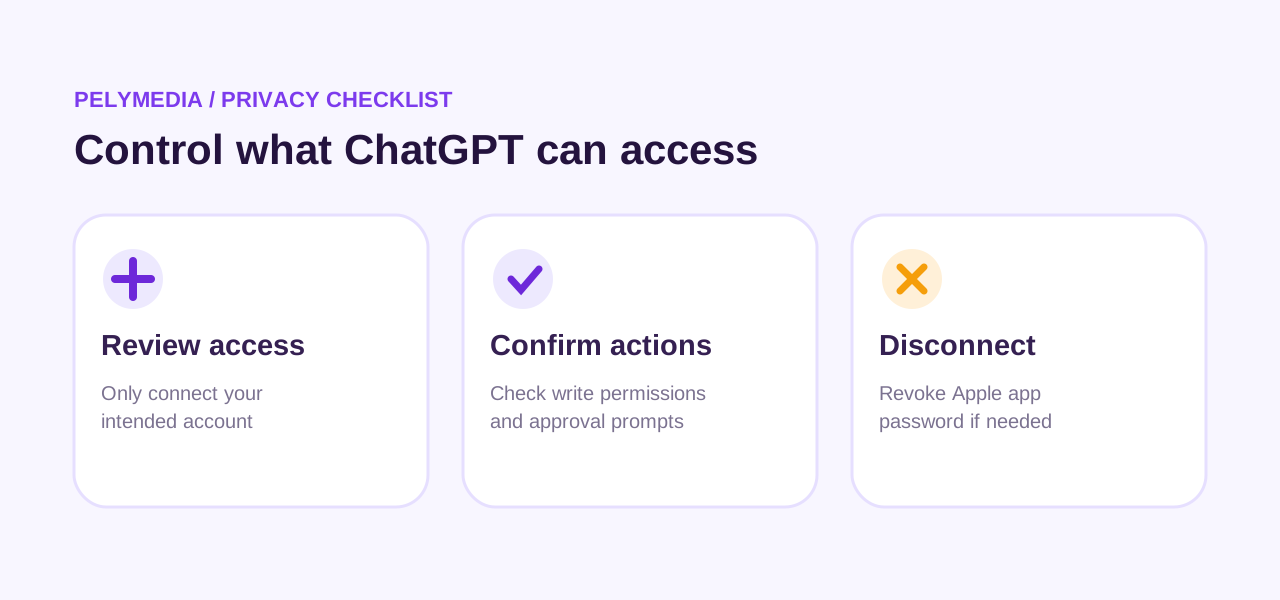
برای جزئیات بیشتر درباره تأیید دسترسیها به راهنمای مدیریت مجوزها در ChatGPT مراجعه کنید.
| مشکل | علت احتمالی | اقدام پیشنهادی |
|---|---|---|
| پلاگین دیده نمیشود | عرضه تدریجی یا محدودیت Workspace | نسخه، حساب، منطقه و تنظیمات مدیر را بررسی کنید |
| ایمیل رد میشود | استفاده از نشانی اشتباه | برای Mail از آدرس iCloud و برای Calendar از Apple Account اصلی استفاده کنید |
| رمز پذیرفته نمیشود | رمز اصلی یا رمز اختصاصی باطلشده | رمز App-Specific جدید بسازید و مجدد متصل شوید |
| بخشی از ایمیلها پیدا نمیشود | حساب اشتباه یا محدوده دسترسی/جستوجو | حساب متصل و عبارت جستوجو را بررسی کنید |
| ویرایش تقویم انجام نمیشود | مجوز یا اقدام پشتیبانینشده | سطح دسترسی و درخواست تأیید را بررسی کنید |
اگر با پیام Temporarily unavailable روبهرو شدید، لزوماً رمز نادرست نیست و ممکن است مشکل موقت سرویس باشد. جزئیات رفع خطا در راهنمای رسمی عیبیابی OpenAI آمده است.
در روش دستی، کاربر متن یک پیام را به ChatGPT میدهد؛ بنابراین داده فقط همان چیزی است که کپی کرده است. در روش متصل، ChatGPT میتواند در محدوده مجوزها، پیامها یا رویدادهای مرتبط را پیدا کند و در پاسخ به پرسشهای چندمرحلهای به آنها رجوع کند. مزیت روش دوم صرفهجویی در زمان و حفظ زمینه مکالمه است؛ در مقابل، باید دسترسی و امنیت را جدیتر مدیریت کرد.
اگر از ChatGPT برای تولید محتوا استفاده میکنید، میتوانید پس از مرور ایمیلهای ایده یا همکاری، مرحله تدوین را با راهنمای اتصال CapCut به ChatGPT بررسی کنید. قابلیتها و زمان عرضه هر اتصال متفاوت است و نباید آنها را یک سرویس واحد فرض کرد.
پلاگینهای جدید برای همه پلنهای ChatGPT در حال عرضه هستند؛ اما این عبارت به معنای نامحدود بودن استفاده یا تضمین نمایش فوری برای هر حساب نیست. محدودیتهای پلن، منطقه و سرویس میتواند اعمال شود.
عرضه بهصورت تدریجی انجام میشود. برنامه و حساب خود را بهروز بررسی کنید؛ در Workspaceهای سازمانی ممکن است پلاگین غیرفعال شده باشد.
خیر. فرم اتصال از App-Specific Password استفاده میکند؛ رمز اصلی اپل را در گفتوگو یا فرم غیررسمی وارد نکنید.
خیر. iCloud Mail و iCloud Calendar دو پلاگین مستقل هستند و نصب یکی، اتصال دیگری را انجام نمیدهد.
در توضیح این عرضه، جستوجو و مرور ایمیل تأیید شده است. ارسال ایمیل را صرفاً به دلیل اتصال Mail تضمین نمیکنیم؛ قابلیتهای موجود را در صفحه پلاگین حساب خود ببینید.
طبق یادداشت انتشار OpenAI، امکان بهروزرسانی رویدادهای تقویم در این اتصال اعلام شده، اما اجرای واقعی به مجوزها، پشتیبانی ابزار و تأییدهای لازم بستگی دارد.
هر دو پلاگین امکان جستوجوی مخاطبین در حالت فقطخواندنی دارند. پلاگینهای مستقل Contacts و Reminders در این عرضه معرفی نشدهاند.
منابع رسمی این عرضه وب، دسکتاپ و iOS را نام میبرند؛ بنابراین نباید پشتیبانی اندروید را از این اعلام نتیجه گرفت.
حساب متصل را از Settings > Plugins قطع کنید و در صورت نیاز، رمز App-Specific مربوط به آن را نیز در حساب اپل لغو کنید. قطع اتصال در ChatGPT بهتنهایی الزاماً رمز اختصاصی اپل را باطل نمیکند.
اتصال iCloud Mail و Calendar به ChatGPT میتواند برای مدیران، فریلنسرها و تولیدکنندگان محتوا که با ایمیل و جلسات زیاد سروکار دارند، زمان بررسی پیامها و هماهنگی برنامهها را کم کند. نقطه شروع پیشنهادی، اتصال یک سرویس و امتحانکردن درخواستهای فقطخواندنی است؛ سپس با بازبینی دسترسیها به سراغ گردشکارهای پیچیدهتر بروید. هر نتیجه AI را در کارهای حساس با اطلاعات واقعی مطابقت دهید.
در پلیمدیا آموزشهای عملی و راهکارهای قابلاجرا برای کسبوکار و تولید محتوا منتشر میکنیم. اگر در اتصال ابزارها یا انتخاب گردشکار مناسب سوال دارید، با پشتیبانی ما در ارتباط باشید.
این راهنما در ۳۰ اکتبر ۲۰۲۶ (۸ آبان ۱۴۰۵) براساس منابع رسمی بازبینی شده است. دسترسیها و ویژگیها ممکن است در عرضههای بعدی تغییر کنند.

آخرین بررسی: ۱۰ آبان ۱۴۰۵ / ۱ نوامبر ۲۰۲۶ | این مقاله یک راهنمای آموزشی برای بررسی منشأ رسانه است؛ هیچ ابزار تشخیصی...
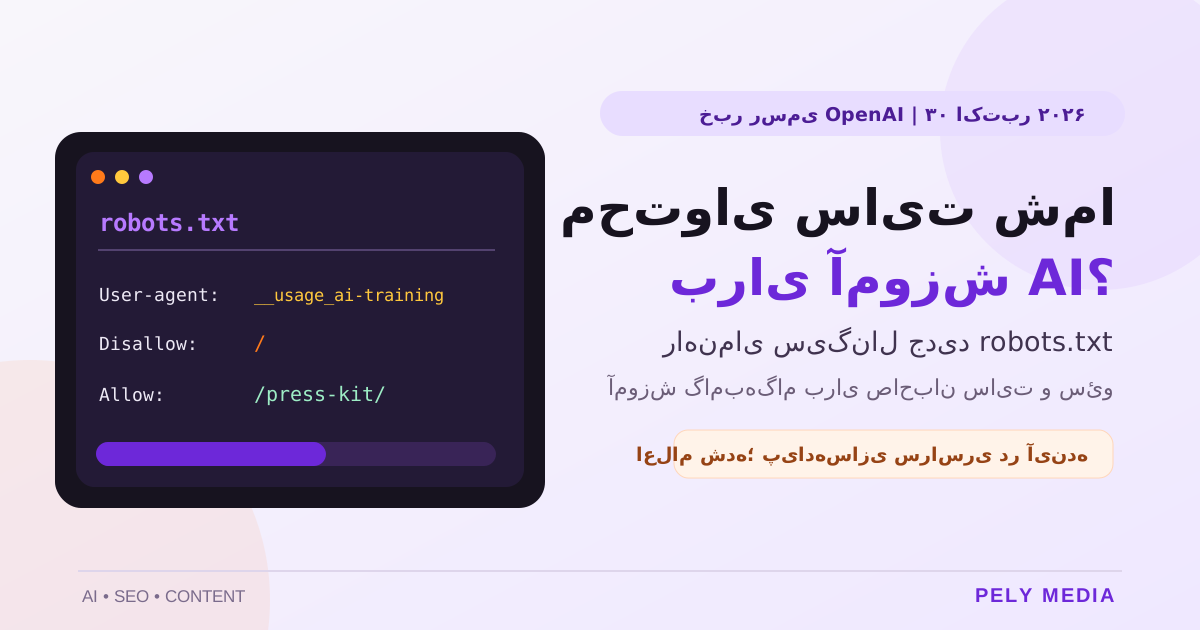
آیا محتوایی که در سایت منتشر میکنید میتواند برای آموزش مدلهای هوش مصنوعی استفاده شود؟ اگر صاحب سایت، تولیدکننده محتوا، مدیر سئو یا...

ساخت تیزر تبلیغاتی با هوش مصنوعی از یک عکس واقعی محصول شروع میشود؛ اما نتیجه حرفهای فقط به انتخاب مدل ویدیوساز بستگی ندارد....
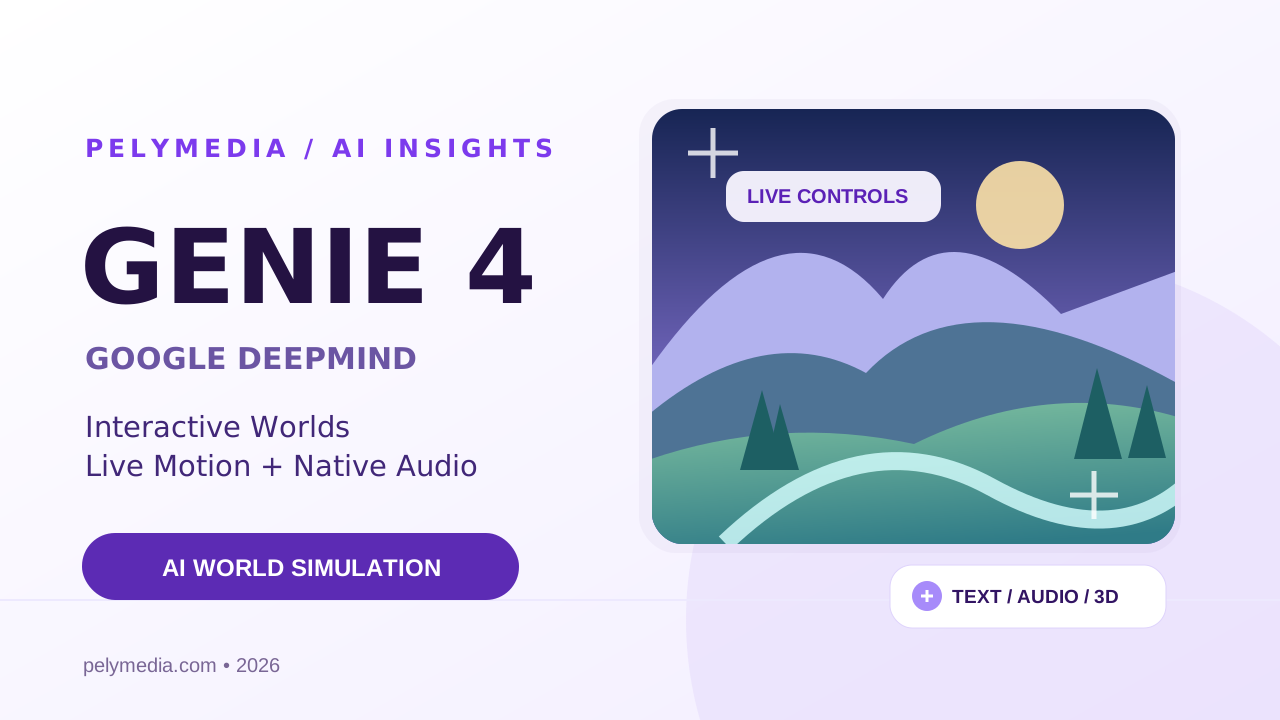
Genie 4 نسل تازه مدلهای «شبیهسازی جهان» گوگل دیپمایند است که در ۲۷ اکتبر ۲۰۲۶ معرفی شد. تفاوت اصلی آن با یک ابزار...
حالت صوتی ChatGPT حالا صرفاً یک ابزار تبدیل صدا به متن نیست؛ میتوانید مثل یک مکالمه معمولی سؤال بپرسید، وسط پاسخ حرف بزنید،...

با آموزشهای حرفهای، ابزارهای قدرتمند و خدمات تخصصی، ایدههایت را به واقعیت تبدیل کن.
آموزش، اشتراک و خدمات هوش مصنوعیکنارت هستیم تا یاد بگیری، خلق کنی و ایدههایت را به نتیجه برسانی.
تمامی حقوق مادی و معنوی این سایت برای پلیمدیا محفوظ است.


فقط تا پایان زمان زیر میتوانید یکی از کدها را استفاده کنید.
هر کد برای هر خریدار یکبار قابل استفاده است.