
سبد خرید شما خالی است.
16دقیقه
آنچه در این مقاله میخوانید [پنهانسازی]
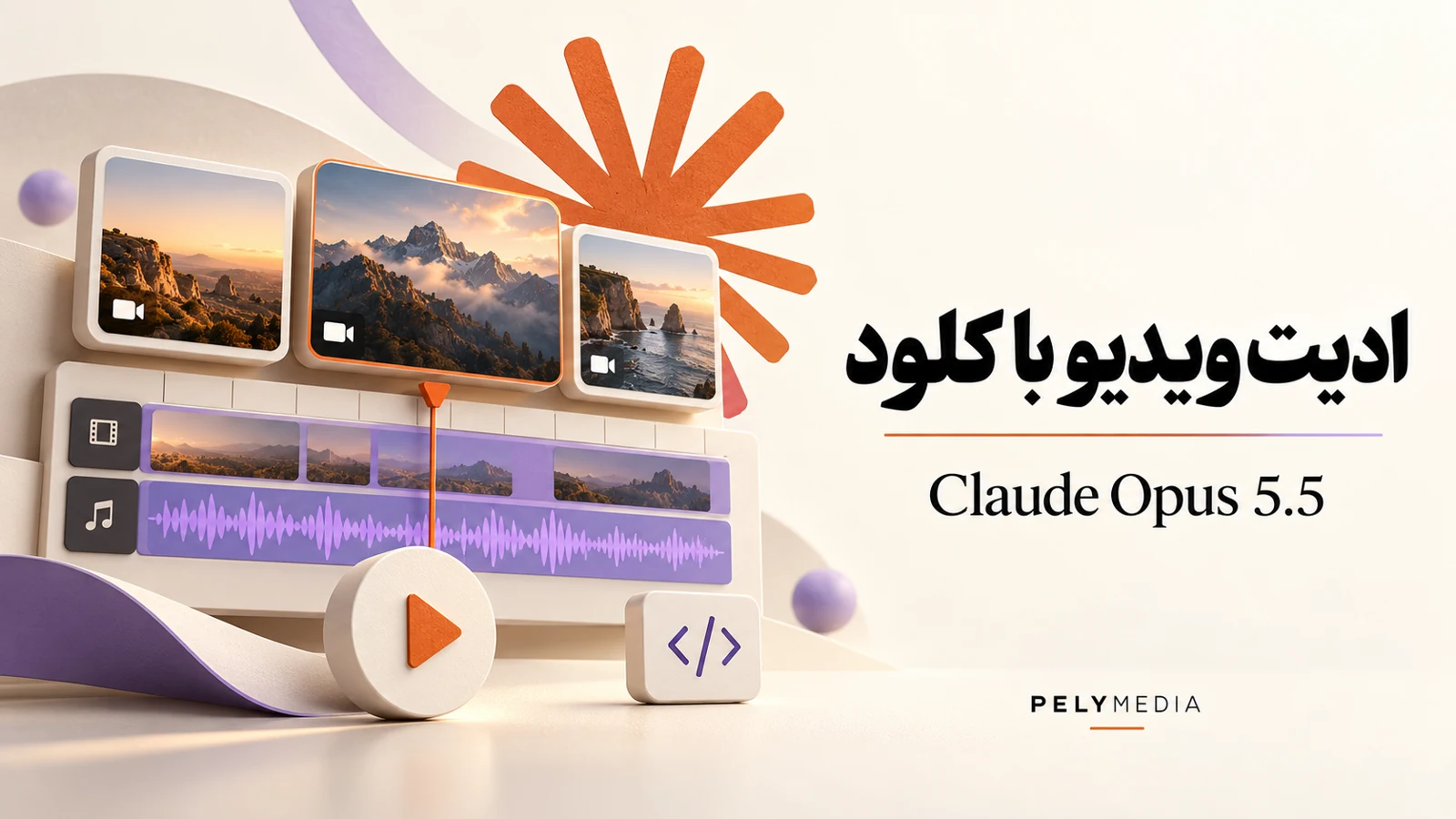
ادیت ویدیو با کلود Opus 5.5 یعنی توضیحدادن نتیجهٔ دلخواه و تبدیل آن به برنامهٔ تدوین، کد موشنگرافیک و دستورهای رندر. برای مثال، میتوانید از کلود بخواهید یک ریلز ۱۵ثانیهای با تیتر فارسی بسازد، از متنِ زماندار مصاحبه یک برش کوتاه انتخاب کند یا زیرنویس و نریشن را هماهنگ کند. فایل نهایی را ابزارهایی مانند Remotion و FFmpeg تولید میکنند؛ انتخاب مدل بهتنهایی یک محیط تدوین آماده ایجاد نمیکند. به همین دلیل وقتی از «ساخت ویدیو با کلاد» حرف میزنیم، کلاد (یا همان کلود) نقش کارگردان و تدوینگر را دارد و ابزار رندر، فایل نهایی را میسازد.
در این راهنما، ایدههای پست اسلایدی «Opus 5.5 برای تدوینگرها» را به دو مسیر اجرایی تبدیل میکنیم: ساخت موشنگرافیک با Claude Code و Remotion و تدوین ویدیوی واقعی از روی ترنسکریپت. مراحل بر اساس مستندات رسمی بررسی شدهاند؛ پرامپتها نمونههای پیشنهادی آموزشیاند و نتیجهٔ یک آزمایش عملی با حساب کلود معرفی نمیشوند.
بازبینی بخشهای شروع کار، انتخاب مدل و ساخت پروژهٔ Remotion: ۲۳ اکتبر ۲۰۲۶، برابر با ۱ آبان ۱۴۰۵. بررسی مستندات جای آزمایش عملی رندر را نمیگیرد؛ تاریخ بررسی بخش ابزارهای مکمل جداگانه در همان بخش آمده است.
Opus 5.5 مدل هوش مصنوعی است؛ Claude Code محیطی است که به مدل اجازه میدهد با فایلهای پروژه و ابزارهای خط فرمان کار کند. Anthropic این نسخه را در منابع رسمی خود برای کارهای کدنویسی طولانی و دارای زمینهٔ بیشتر معرفی کرده است. کاربرد ویدیویی آن از ترکیب توانایی نوشتن کد با ابزارهای ویدیو به دست میآید، نه از یک دکمهٔ داخلی و همگانی به نام «Edit video». منبع رسمی معرفی مدل
| بخش کار | نقش کلود | ابزار یا ورودی موردنیاز |
|---|---|---|
| برنامهریزی تدوین | انتخاب بخشها، ترتیب صحنهها و نوشتن دستور تدوین | بریف، فایلها و متن زماندار |
| موشنگرافیک | نوشتن کد تیتر، انیمیشن و چیدمان | Remotion یا HTML و ابزار رندر |
| برش و ترکیب ویدیو | تولید و اجرای دستورهای پردازش در محیط دارای دسترسی | FFmpeg و فایل ویدیو |
| گفتار به متن | استفاده از ترنسکریپت یا هماهنگکردن ابزار تبدیل گفتار | موتور STT با زمانبندی |
| نریشن | نوشتن متن و فراخوانی ابزار در صورت اتصال | موتور TTS یا صدای ضبطشده |
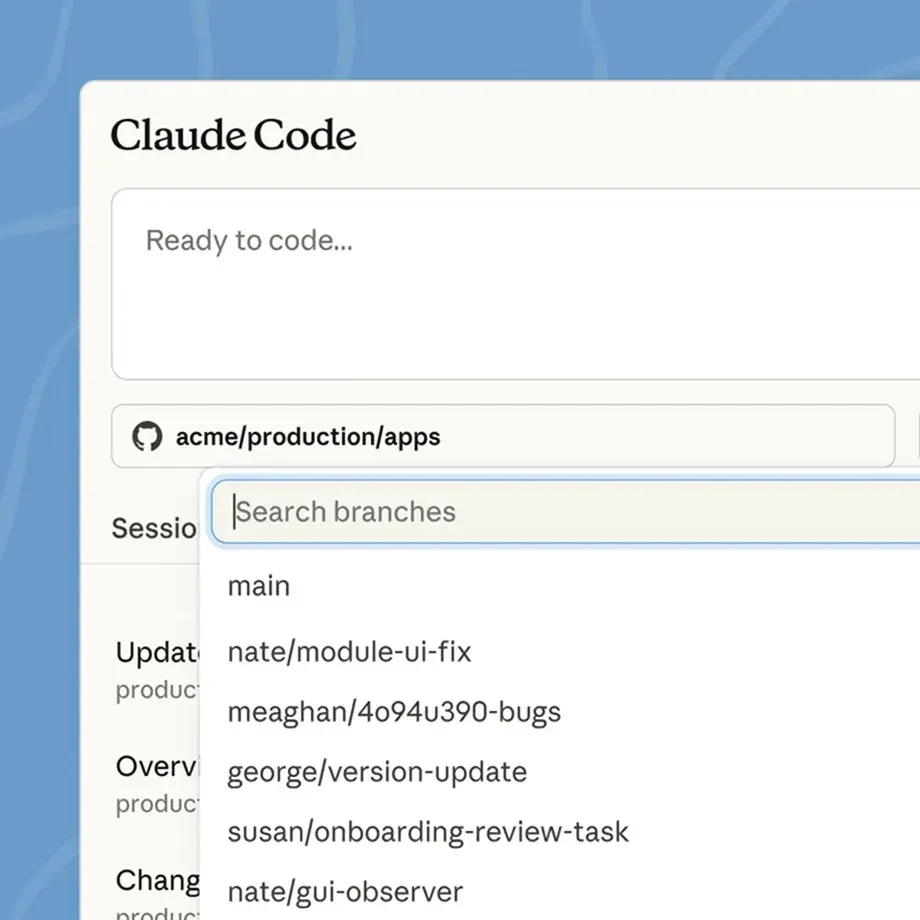
در گفتوگوی معمولی Claude، میتوانید بریف و سناریو تهیه کنید یا نمونهٔ HTML را بهصورت Artifact ببینید. در Claude Code، پروژه و ابزار رندر اهمیت دارند. برای تدوین فایلهای حجیم روی کامپیوتر، مسیر محلی ترمینال یا افزونهٔ ادیتور شفافتر است؛ محیط وب به آمادهبودن مخزن، فایلها و وابستگیها نیاز دارد.
مسیر HTML، Playwright و FFmpeg از نظر فنی قابل طراحی است: Playwright تصویر هر فریم را ثبت میکند و FFmpeg آنها را به ویدیو تبدیل میکند. بااینحال نصب دو ابزار کافی نیست؛ باید کد کنترل زمان، بارگذاری فونت و فایل، و رندر فریمها هم نوشته شود. مستندات ثبت تصویر Playwright
برای تمرین اول، یک موشنگرافیک سادهٔ ۱۵ثانیهای انتخاب کنید. به Claude Code با دسترسی فعال، پوشهٔ پروژه، فایلهای ورودی و فونت مجاز نیاز دارید. دسترسی Claude Code میتواند از اشتراک سازگار، حساب Console یا ارائهدهندهٔ ابری پشتیبانیشده تأمین شود؛ نوع پرداخت و سهمیه را در حساب خود بررسی کنید. Node.js در این آموزش برای ساخت و اجرای پروژهٔ Remotion لازم است. برای مسیر پردازش مستقیم فوتیج با FFmpeg، خود FFmpeg را نیز نصب کنید. ابزارهای صوتی ممکن است حساب و هزینهٔ جدا داشته باشند. پیشنیازهای رسمی Claude Code و شروع Remotion با ایجنت را ببینید.
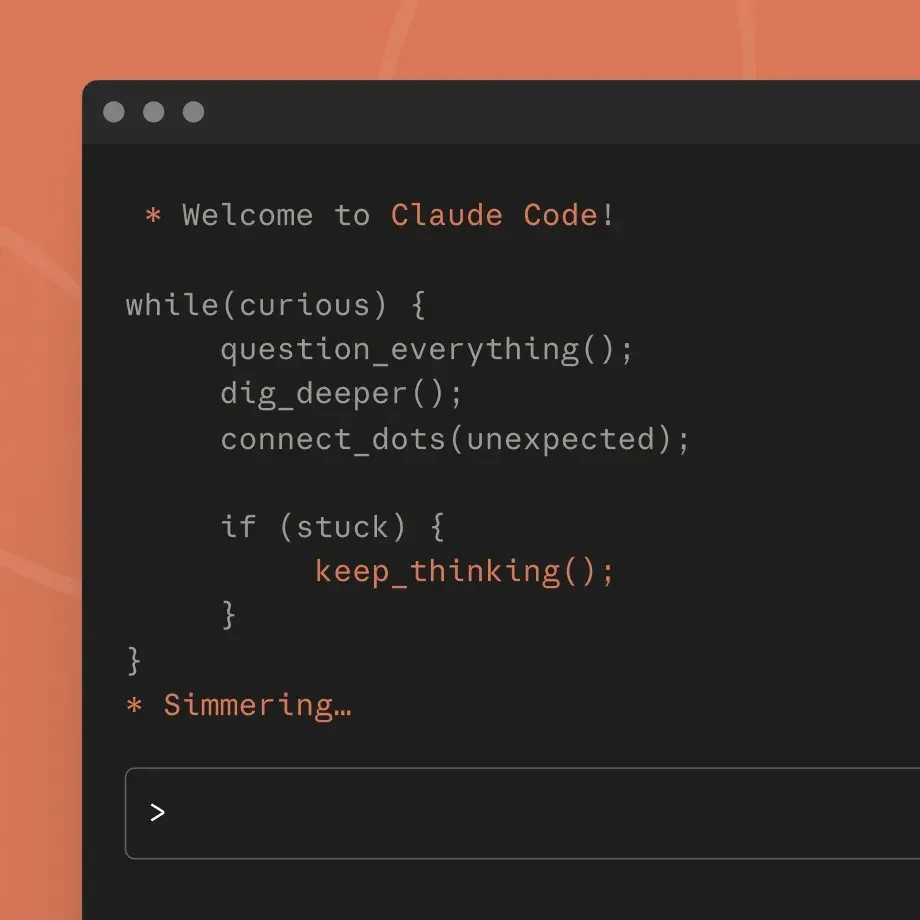
از راهنمای رسمی شروع Claude Code استفاده کنید. پس از نصب، دستور زیر باید شماره نسخه را نشان دهد:
claude --versionترمینال را داخل پوشهٔ پروژه باز کنید و claude را اجرا کنید. در اولین اجرا، مسیر ورود به حساب نمایش داده میشود. اگر ترمینال برایتان تازه است، ابتدا نصب را با راهنمای رسمی همان سیستمعامل کامل کنید.
داخل جلسهٔ Claude Code این دستور را وارد کنید:
/model claude-opus-5-5در مستندات فعلی، Opus 5.5 به Claude Code نسخهٔ 2.1.280 یا بالاتر نیاز دارد. نام مستعار opus با ارائهدهنده تغییر میکند؛ برای همین انتخاب نام کامل در این آموزش دقیقتر است. اگر مدل در حساب شما موجود نیست، دسترسی حساب و محدودیت سازمان را بررسی کنید؛ تغییر نام در پرامپت مدل واقعی را عوض نمیکند. منبع تنظیم مدل
Remotion ویدیو را با کد React تعریف میکند و پیشنمایش و رندر دارد. راهنمای رسمی آن استفاده از Claude Code و دیگر دستیارهای کدنویسی را توضیح میدهد. مثال زیر مسیر آموزشی پیشنهادی ما برای یک ریلز با تیتر فارسی است. راهنمای رسمی ساخت ویدیو با پرامپت
بعد از نصب Node.js، در ترمینال این دستورها را به ترتیب اجرا کنید. اگر ابزار نصب دربارهٔ انتخاب تنظیمات یا افزودن Skill سؤال کرد، توضیحات آن را بخوانید و تنظیمات پروژهٔ خود را انتخاب کنید.
npx create-video --yes --blank my-video
cd my-video
npx remotion skills add
npm run dev
ترمینال پیشنمایش را باز نگه دارید. آدرس محلیای را که نشان میدهد در مرورگر باز کنید؛ لازم نیست یک شماره پورت ثابت را حدس بزنید. سپس یک ترمینال دیگر در همان پوشه باز کنید و Claude Code را شروع کنید:
cd my-video
claude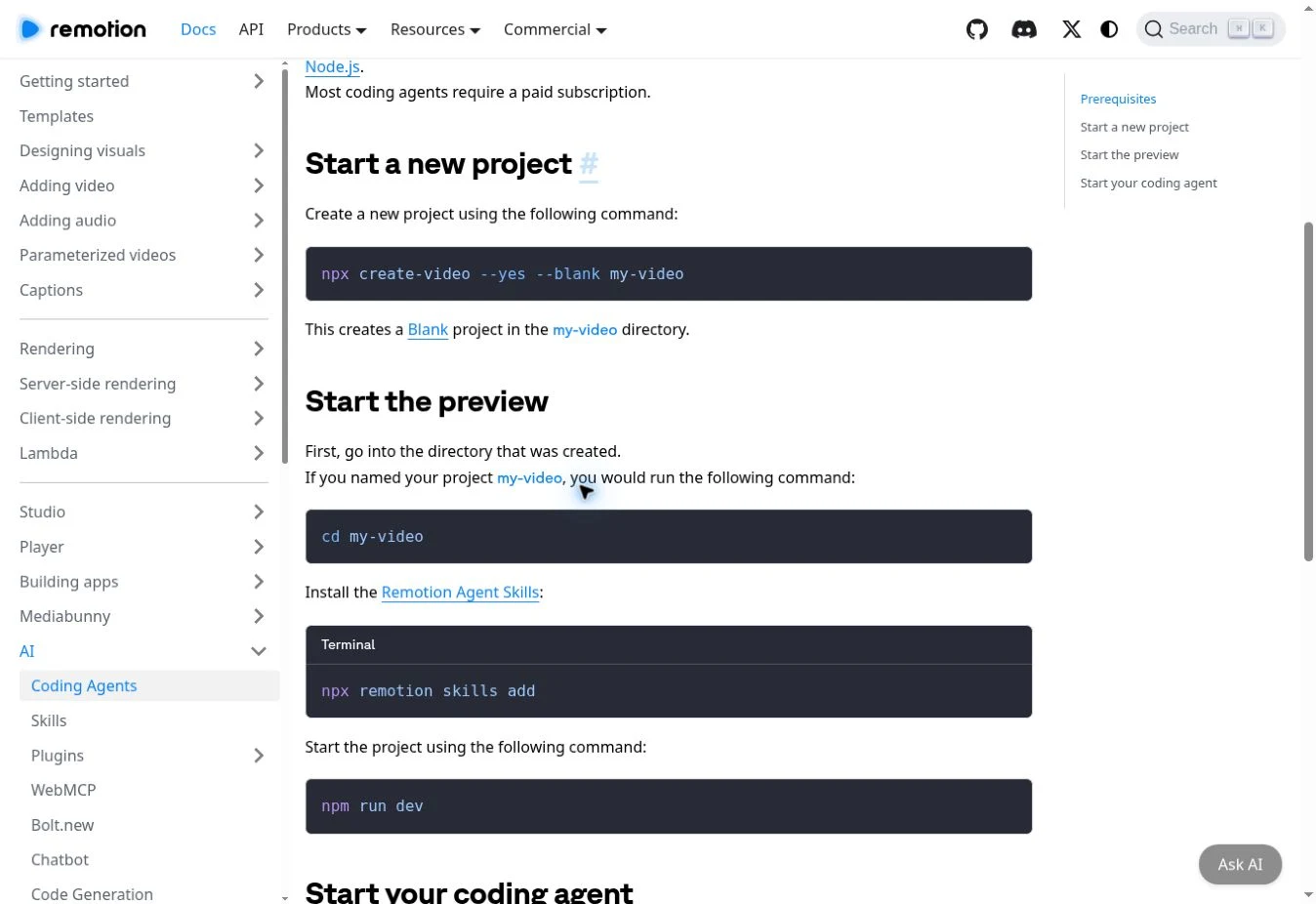
تصویرها، ویدیوها، لوگو و فونت مجاز را داخل پوشهٔ public قرار دهید و نام هر فایل را در پرامپت بنویسید. برای مثال، public/product.mp4 و public/brand-font.woff2. از کلود بخواهید پیش از کدنویسی موجودبودن فایلها را بررسی کند و اگر فایلی نیست، نام آن را گزارش دهد.
پیش از درخواست ویدیوی کامل، این بررسی کوتاه را از کلود بخواهید:
پوشهٔ پروژه را بررسی کن و نام فایلهای ورودی، فونت و وابستگیهای موجود را گزارش بده. مشخص کن کدام ابزار در همین محیط قابل اجراست. اگر فایل یا ابزار لازم موجود نیست، نام دقیق آن را بنویس. پس از ساخت Composition، یک نمونهٔ کوتاه رندر کن و مسیر فایل خروجی را بده تا آن را پخش و بررسی کنم.
معیار ادامهدادن: پیشنمایش باید باز شود، متن فارسی خوانا باشد و فایل آزمایشی با صدا و تصویر مورد انتظار پخش شود. اگر فقط کد دریافت کردهاید یا فایل خروجی ایجاد نشده است، ابتدا مرحلهٔ اجرا را کامل کنید.
در این پروژهٔ Remotion یک Composition با شناسهٔ PelyReel بساز: ۱۰۸۰×۱۹۲۰، ۳۰ فریم در ثانیه و مدت ۱۵ ثانیه. پسزمینه سفید گرم، تیتر مشکی و تأکید نارنجی باشد. متنها فارسی، راستبهچپ و با فونت محلی public/brand-font.woff2 باشند.
ثانیهٔ ۰ تا ۳: «ادیت ویدیو با کلود». ثانیهٔ ۳ تا ۱۰: سه نکتهٔ «سناریو»، «موشنگرافیک» و «خروجی MP4» با ورود نرم. ثانیهٔ ۱۰ تا ۱۵: «از یک پروژهٔ ساده شروع کن». انیمیشنها بر اساس فریم باشند. از منابع آنلاین و تصادف بدون seed استفاده نکن. ابتدا فایلها و وابستگیها را بررسی کن؛ سپس کد و دستور پیشنمایش و رندر را آماده کن.
خروجی مورد انتظار: یک Composition ثبتشده در پروژه که در Studio نمایش داده شود. اگر پیشنمایش خالی است، از کلود بخواهید ثبت Composition و مسیر فایلهای محلی را بررسی کند. تنها تحویل یک قطعه کد در چت، به معنی ساختهشدن پروژه نیست.
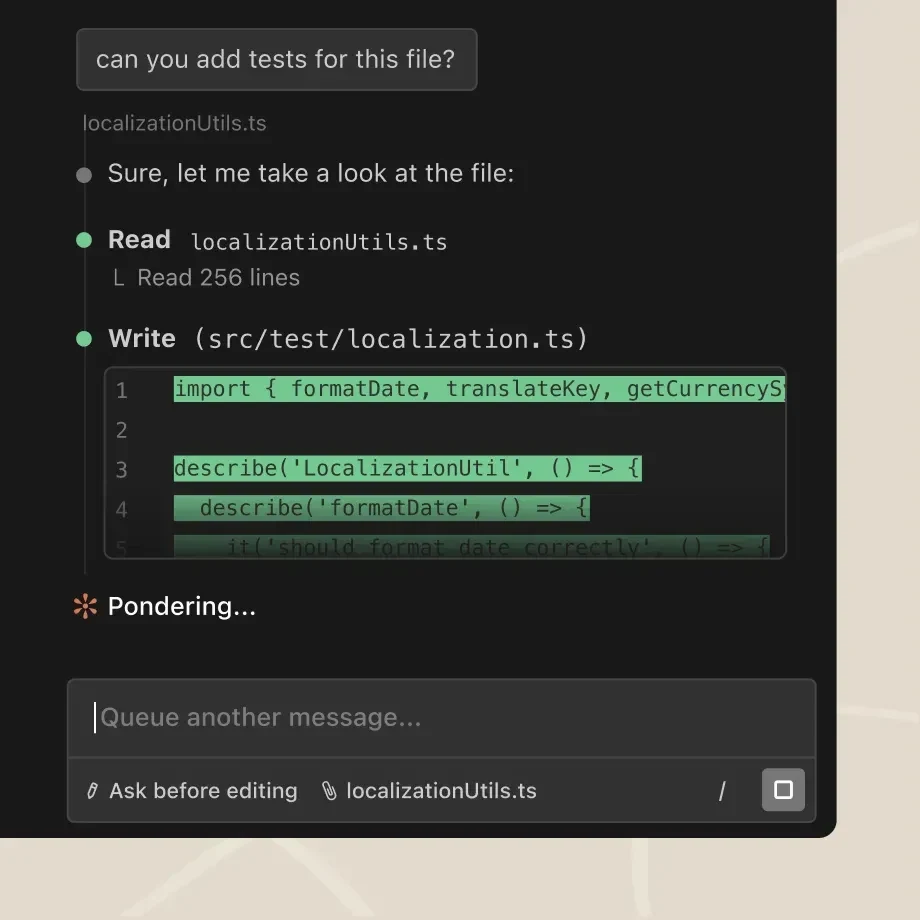
در پیشنمایش، ابتدای ویدیو، هر تغییر صحنه و فریم پایانی را ببینید. به خوانایی تیتر روی موبایل، اتصال حروف فارسی و فاصله از لبهها توجه کنید. درخواست اصلاح را دقیق بنویسید: «تیتر صحنهٔ دوم ۲۰ درصد بزرگتر شود؛ زمان ورود از ثانیهٔ ۳ به ۳٫۵ منتقل شود؛ مدت کل تغییر نکند.»
اگر Composition با شناسهٔ PelyReel در پروژه ثبت شده باشد، نمونهٔ دستور رندر به شکل زیر است. اگر مسیر ورودی پروژه متفاوت است، دستور متناظر با همان پروژه را از کلود بخواهید.
npx remotion render PelyReel out/pely-reel.mp4 --codec=h264بعد از رندر، فایل خروجی را با پخشکنندهٔ ویدیو باز کنید. پیشنمایش مرورگر جای کنترل فایل MP4 را نمیگیرد. برای روشهای دیگر خروجیگرفتن، راهنمای رندر Remotion را ببینید. پیش از استفادهٔ تجاری نیز شرایط مجوز ابزار را بررسی کنید.
یک زیرنویس معرفی با نام «فرشاد» و عنوان «تولیدکنندهٔ محتوا» بساز. ورود از ثانیهٔ ۲، نمایش ثابت ۴ ثانیه و خروج نرم در نیمثانیه. رنگها سفید گرم، مشکی و نارنجی؛ متن فارسی RTL. آن را بهصورت لایهٔ مستقل در پروژه پیاده کن تا نام، عنوان و زمانبندی قابل تغییر باشند. اگر قرار است روی فوتیج قرار بگیرد، خروجی و روش ترکیب مناسب را توضیح بده.
برای تبدیل مصاحبه به ریلز، ورودی مناسب شامل فایل اصلی، متنِ دارای زمان شروع و پایان و هدف تدوین است. ابتدا با ابزار تبدیل گفتار به متن، فایل SRT یا JSON زماندار تهیه کنید. متن را مخصوصاً برای نامها، عددها و اصطلاحات فارسی اصلاح کنید. سپس فایل و ترنسکریپت را در پوشهٔ پروژه بگذارید.
نمونهٔ کوچک زیر ساختار ورودی را نشان میدهد؛ زمانها فرضیاند و باید با فایل خودتان جایگزین شوند:
[
  {"start": 12.4, "end": 18.2, "text": "مشکل اصلی تولید محتوا چیست؟"},
  {"start": 25.0, "end": 39.5, "text": "پاسخ و مثال کاربردی"}
]
از public/interview.mp4 و public/transcript.json یک تدوین اولیهٔ حداکثر ۶۰ثانیهای پیشنهاد بده. ابتدا جدول برشها را با زمان شروع، پایان، متن و دلیل انتخاب بساز. جملهٔ اول باید مسئله را واضح کند و معنای صحبت گوینده حفظ شود. مکثهای زائد را پیشنهاد بده، اما وسط واژه برش نزن. سپس برنامهٔ FFmpeg برای برش همزمان صدا و تصویر و اتصال بخشها آماده کن. فایل اصلی را حفظ کن و خروجی جدا بساز. اگر ترنسکریپت یا ابزار تبدیل گفتار موجود نیست، دقیقاً بگو چه ورودی لازم داری.
در جدول برش، ابتدا پیوستگی داستان را بررسی کنید؛ حذف یک جمله ممکن است نتیجهٔ صحبت را عوض کند. در اجرای فنی، زمانبندی صدا و تصویر باید با هم تغییر کند. مستندات FFmpeg فیلترهای برش و تنظیم زمان را توضیح میدهند؛ از کلود بخواهید سازگاری ابعاد، فریمریت و مشخصات صوتی قطعات را پیش از اتصال بررسی کند. مستندات فیلترهای FFmpeg
برای تبدیل ویدیوی افقی به عمودی هم یک مرکز تصویر ثابت همیشه کافی نیست. محل صورت، محصول و حرکت را بازبینی کنید. برای یک خروجی حرفهای، تصمیمهای قاببندی و ریتم همچنان به قضاوت تدوینگر نیاز دارند.
STT صدا را به متن تبدیل میکند؛ TTS متن را به صدا. اگر نریشن ضبطشده دارید، همان فایل را وارد پروژه کنید. اگر نریشن مصنوعی میخواهید، یک سرویس TTS با پشتیبانی مناسب فارسی انتخاب کنید. اتصال MCP در صورت وجود، راه ارتباط کلود با آن سرویس است؛ امکان دریافت زمان هر واژه به خروجی سرویس بستگی دارد.
متن نریشن را برای حدود ۱۵ ثانیه بنویس. از فایل public/voice.wav استفاده کن. اگر فایل زمانبندی واژهها موجود است، تیترها را با آن هماهنگ کن؛ در غیر این صورت، زمانها را تقریبی علامت بزن و ادعای هماهنگی دقیق نکن. صدای پسزمینه نباید فهم گفتار را دشوار کند. برای زیرنویس فارسی، فونت محلی، اتصال حروف و راستبهچپ را در خروجی بررسی کن.
اگر فونت در پیشنمایش درست است اما در رندر بههم میریزد، مسیر فونت و زمان بارگذاری آن را بررسی کنید. فایل SRT میتواند زیرنویس جداگانه باشد؛ برای نمایش روی تمام پخشکنندهها ممکن است به زیرنویس چسبیده نیاز داشته باشید. این انتخاب را در بریف روشن کنید.
برای یک تیتر متحرک یا نمونهٔ ساده، HTML میتواند نقطهٔ شروع باشد. برای پروژهٔ دارای چند صحنه و فوتیج، مسیر مستند Remotion قابل پیگیری است. HyperFrames نیز در فهرست رسمی افزونههای Claude بهعنوان ابزار نوشتن HTML و رندر ویدیو معرفی شده است؛ استفاده از آن به نصب و تنظیم همان ابزار نیاز دارد. صفحه رسمی افزونه HyperFrames
Artifact در Claude به شما امکان دیدن و اصلاح بعضی خروجیها کنار گفتوگو را میدهد. اما دیدن انیمیشن HTML در پنل Artifact، خودبهخود به معنی داشتن MP4 نیست؛ مسیر رندر را جداگانه مشخص کنید. راهنمای رسمی Artifacts
اگر میخواهید این روش را با اسکیلهای آماده دنبال کنید، این دو پروژه مسیرهای متفاوتی دارند. اسکیل، دستورالعمل تخصصی ایجنت است؛ مدل زبانی تصمیم و کد را میسازد و ابزار اجرایی، ویدیو را رندر میکند. نصب اسکیل بهتنهایی جای نصب ابزار و بررسی خروجی را نمیگیرد.
| ابزار | کاربرد اصلی | مسیر دریافت |
|---|---|---|
| HyperFrames | موشنگرافیک، تیتر متحرک و صحنههای HTML | مشاهدهٔ بستهٔ ۲۱ اسکیل نسخهٔ 0.8.141 و راهنمای فارسی |
| Tesseract | تدوین فوتیج، برش، تغییر کادر و لایههای موشن | راهنمای نصب و دریافت از سازنده |
پروژهٔ HyperFrames از HeyGen با HTML، CSS و زمانبندی انیمیشن کار میکند. برای اجرای محلی، Node.js نسخهٔ ۲۲ یا بالاتر و FFmpeg لازم دارید. مسیر رسمی نصب در Claude Code:
claude plugin marketplace add heygen-com/hyperframes
claude plugin install hyperframes@hyperframes
پس از نصب پلاگین، دستور /hyperframes:hyperframes را صدا بزنید و ابعاد، مدت، متن، فونت و رنگها را مشخص کنید. بهروزرسانی پلاگین از مدیریت افزونههای محیط انجام میشود. برای نصب مستقل اسکیلها، فرمان npx skills add heygen-com/hyperframes انتخابگر تعاملی را باز میکند؛ گروه Core Skills برای شروع مناسب است. برای نصب یا بهروزرسانی اسکیلهای اصلی توسط ایجنت و بدون انتخابگر تعاملی، راهنمای فعلی سازنده این فرمان را پیشنهاد میکند:
npx hyperframes skills updateاین فرمان به مسیر اسکیل مستقل مربوط است. نسخهٔ نصبشده از مخزن سازنده ممکن است با فایل دانلودی یک بستهٔ قدیمی متفاوت باشد؛ دستورهای همان نسخه را ملاک قرار دهید. راهنمای رسمی نصب و بهروزرسانی HyperFrames
با HyperFrames یک ویدیوی ۸ثانیهای با عنوان فارسی «از ایده تا ویدیو» بساز. زمینه سفید گرم، متن مشکی و تأکید نارنجی باشد. سه مرحلهٔ ایده، ساخت و خروجی را نمایش بده. راستبهچپ و فونت فارسی را رعایت کن؛ ابتدا پیشنمایش و سپس خروجی MP4 را بررسی کن.
مخزن رسمی HyperFrames مجوز Apache 2.0 دارد. بستهٔ پلیمدیا نسخهٔ 0.8.141 شامل فایلهای اصلی بدون تغییر، مجوز و راهنمای شروع فارسی است. سرویسهای جانبی تولید صدا یا رسانه ممکن است هزینه و کلید API جداگانه بخواهند.
برای دنبالکردن این مسیر از آمادهسازی فایلها تا بازبینی و دریافت خروجی، آموزش ساخت ریلز از ویدیوی خام با Claude و Tesseract را بخوانید؛ در آن، پرامپت تدوین و نمونه درخواست اصلاح مرحلهبهمرحله آمده است.
Tesseract از Mirage ابزار تدوین برای ایجنتهاست. اسکیلهای آن نقشهای تدوین، موشن، طراحی و ویرایش پروژه را پوشش میدهند. پروژهٔ قابلویرایش با پسوند .tsrct نگهداری میشود. نصب اسکیل:
npx skills add mirage-hq/Tesseractبرای اجرای واقعی، CLI باید با نسخهٔ اسکیل و سیستمعامل هماهنگ باشد. در راهنمای رسمی نصب Tesseract، فایل cli-version.txt کنار راهنمای نصب، نسخهٔ لازم را تعیین میکند. همان نسخه را دریافت کنید، checksum را بررسی کنید و خروجی --version را با آن تطبیق دهید؛ جدیدترین انتشار لزوماً جایگزین مناسب نسخهٔ موردنیاز اسکیل شما نیست.
در مسیر لینوکس، رندر به درایور Vulkan سازگار نیاز دارد؛ Mesa lavapipe میتواند گزینهٔ رندر نرمافزاری باشد. برای خروجی H.264 در این مسیر، راهنمای فعلی سازنده استفاده از FFmpeg جداگانه با libx264 و AAC و انتخاب صریح backend خارجی را توضیح میدهد. نصب FFmpeg بهتنهایی خطای موتور رندر را حل نمیکند. برای macOS و Windows، پیشنیازهای بستهٔ همان سیستمعامل را دنبال کنید.
از فوتیج و ترنسکریپت زماندار این مصاحبه، یک نسخهٔ ۶۰ثانیهای بساز. معنای جملهها را تغییر نده، مکثهای طولانی را کوتاه کن، عنوان کوتاه و زیرنویس فارسی در محدودهٔ امن اضافه کن. پروژهٔ قابلویرایش و پیشنمایش را تحویل بده و زمان برشها را بررسی کن.
Tesseract شرایط اختصاصی دارد؛ برخلاف HyperFrames، مجوز Apache یا MIT ندارد. بهدلیل محدودیتهای بازنشر درآمدزا، فایل آن را در فروشگاه بازنشر نکردهایم؛ صفحهٔ اسکیل به دریافت رسمی لینک میدهد. پیش از کار تجاری شرایط سازنده را بخوانید.
دامنهٔ بررسی: این دو مخزن از نظر مستندات، ساختار اسکیلها، نصب و مجوز در ۸ اکتبر ۲۰۲۶ بررسی شدهاند. اجرای عملی تدوین یا رندر این نسخهها آزمایش نشده است؛ این معرفی را گزارش تست کیفیت خروجی تلقی نکنید.
بازبینی نصب، ۲۴ اکتبر ۲۰۲۶: روش بهروزرسانی HyperFrames و تطبیق نسخه و پیشنیازهای Tesseract با مستندات فعلی سازندگان بررسی شد. این بازبینی شامل اجرای رندر یا تغییر فایلهای دانلودی فروشگاه نیست.
| مشکل | چه چیزی را بررسی کنید؟ |
|---|---|
| فایل MP4 تحویل نمیشود | آیا ابزار رندر نصب است؟ آیا کد اجرا شده و فایل خروجی واقعاً وجود دارد؟ |
| فوتیج دیده نمیشود | نام، مسیر و فرمت فایل و دسترسی محیط پروژه |
| فونت فارسی خراب است | فونت محلی، RTL و بارگذاری فونت پیش از رندر |
| صدا عقب یا جلوست | زمانهای ترنسکریپت و برش همزمان صدا و تصویر |
| رندرها متفاوتاند | seed تصادف، منابع آنلاین، نسخهها و زمانبندی بر اساس فریم |
| مدل در دسترس نیست | نسخهٔ Claude Code، طرح حساب، ارائهدهنده و محدودیت سازمان |
در مسیر این مقاله، کلود کد، سناریو و دستور تدوین میسازد و محیط Claude Code میتواند ابزارهای نصبشده را اجرا کند. تولید MP4 را Remotion، FFmpeg یا ابزار رندر دیگر انجام میدهد.
میتوانید با پرامپت فارسی شروع کنید، اما نصب ابزار، مدیریت فایل و رفع خطا را باید یاد بگیرید. برای تجربهٔ اول، یک موشنگرافیک کوتاه و ساده انتخاب کنید.
خیر. مسیر کدنویسی و رندر وابسته به یک مدل خاص نیست. این مقاله روی Opus 5.5 تمرکز دارد؛ کیفیت نتیجه به بریف، ابزارها، ورودی و بازبینی هم بستگی دارد.
برای بعضی ویدیوهای قالبی و موشنگرافیک میتوانید از مسیر کدنویسی استفاده کنید. تدوین دقیق داستان، اصلاح رنگ و صدا و کار روی پروژههای پیچیده همچنان ممکن است به نرمافزار تدوین تخصصی نیاز داشته باشد.
خیر. تصاویر محیط کلود از صفحهٔ رسمی معرفی Claude Code و اسکرینشات نصب از مستندات رسمی Remotion هستند. آنها برای شناخت محیط و مراحل آورده شدهاند؛ نتیجهٔ اجرای پرامپتهای نمونه نیستند.
تمرین پیشنهادی پلیمدیا: ابتدا یک ویدیوی ۱۵ثانیهای با سه تیتر فارسی بسازید؛ بعد همان پروژه را با رنگ برند و فوتیج خود توسعه دهید. برای طراحی سناریو و انتخاب کاربردهای مکمل، راهنمای تولید محتوا با هوش مصنوعی را بخوانید. اگر ترجیح میدهید ادیت را به تیم بسپارید، صفحه سفارش ادیت ویدیو در پلیمدیا را ببینید.

آخرین بررسی: ۱۰ آبان ۱۴۰۵ / ۱ نوامبر ۲۰۲۶ | این مقاله یک راهنمای آموزشی برای بررسی منشأ رسانه است؛ هیچ ابزار تشخیصی...
آیا محتوایی که در سایت منتشر میکنید میتواند برای آموزش مدلهای هوش مصنوعی استفاده شود؟ اگر صاحب سایت، تولیدکننده محتوا، مدیر سئو یا...

ساخت تیزر تبلیغاتی با هوش مصنوعی از یک عکس واقعی محصول شروع میشود؛ اما نتیجه حرفهای فقط به انتخاب مدل ویدیوساز بستگی ندارد....
Genie 4 نسل تازه مدلهای «شبیهسازی جهان» گوگل دیپمایند است که در ۲۷ اکتبر ۲۰۲۶ معرفی شد. تفاوت اصلی آن با یک ابزار...

اتصال iCloud به ChatGPT یکی از قابلیتهای جدید و کاربردی برای کاربران آیفون، مک و سرویسهای اپل است. براساس یادداشت رسمی انتشار ChatGPT...

با آموزشهای حرفهای، ابزارهای قدرتمند و خدمات تخصصی، ایدههایت را به واقعیت تبدیل کن.
آموزش، اشتراک و خدمات هوش مصنوعیکنارت هستیم تا یاد بگیری، خلق کنی و ایدههایت را به نتیجه برسانی.
تمامی حقوق مادی و معنوی این سایت برای پلیمدیا محفوظ است.


فقط تا پایان زمان زیر میتوانید یکی از کدها را استفاده کنید.
هر کد برای هر خریدار یکبار قابل استفاده است.