
سبد خرید شما خالی است.
10دقیقه
آنچه در این مقاله میخوانید [پنهانسازی]
برای ساخت صدای فارسی در ElevenLabs، وارد بخش Text to Speech شوید، گوینده را از بانک صدا انتخاب کنید و متن گفتاری فارسی را وارد کنید. در این آموزش از Eleven v4 استفاده میکنیم؛ سپس با تگهای لحن، تنظیمات اجرا و یک تست کوتاه، خروجی را برای تدوین آماده میکنیم. فارسی در فهرست زبانهای پشتیبانیشدهٔ این مدل قرار دارد. فهرست رسمی مدلها و زبانها
این راهنما برای نریشن ریلز، معرفی محصول، ویدیوی آموزشی و روایت داستانی نوشته شده است. تصاویر متن و تنظیمات، از رابط واقعی ارسالشده توسط فرشاد فراهانی تهیه شدهاند؛ تصویر بانک صدا از راهنمای رسمی ElevenLabs است. بررسی راهنما: ۱۸ مهر ۱۴۰۵، برابر با ۱۰ اکتبر ۲۰۲۶.
پیش از تولید و انتشار: ساخت صدا و بعضی بازتولیدها اعتبار مصرف میکنند؛ اعتبار نمایشدادهشده کنار دکمهٔ تولید و محدودیت صدای انتخابی را بررسی کنید. راهنمای رسمی مصرف اعتبار. برای انتشار تجاری نریشن، پلن رایگان مجوز تجاری ندارد؛ داشتن پلن پولی نیز جایگزین حقوق لازمِ متن و صدا و رعایت شرایط سرویس نیست. شرایط رسمی انتشار و مجوز. برای پلن پولی، اشتراک ElevenLabs را در پلیمدیا ببینید.
بازبینی این مسیر در ۲۰ اکتبر ۲۰۲۶ بر پایهٔ مستندات رسمی انجام شده است؛ در این بازبینی تولید صوت یا آزمون شنیداری جدید انجام نشده و کیفیت عملیِ یک گویندهٔ مشخص تأیید نمیشود.
به سایت رسمی ElevenLabs بروید و با حساب خود وارد شوید. اگر حساب ندارید، مراحل ثبتنام سایت را انجام دهید. در فضای تولید محتوای سایت، بخش Text to Speech را باز کنید. این بخش برای تبدیل متن به گفتار است؛ برای این آموزش به آپلود فایل صوتی یا شبیهسازی صدای خودتان نیاز ندارید.
نام صدای انتخابشده را پیدا کنید و روی آن بزنید. روی موبایل ممکن است جای کنترلها با دسکتاپ متفاوت باشد. ملاک، نام بخش و نام کنترل است، نه مختصات آن در تصویر.
برای مرور بانک صدا، از منو وارد Voices و سپس Explore شوید. نوار جستوجو نام یا ویژگی صدا را میپذیرد و فیلترها به انتخاب زبان، جنسیت، سن و دستهٔ کاربرد کمک میکنند. نمونهٔ آمادهٔ هر صدا را بشنوید؛ برای استفاده، Use voice را بزنید. دکمهٔ + نیز صدا را برای دسترسی بعدی در My Voices ذخیره میکند. راهنمای رسمی بانک صدا
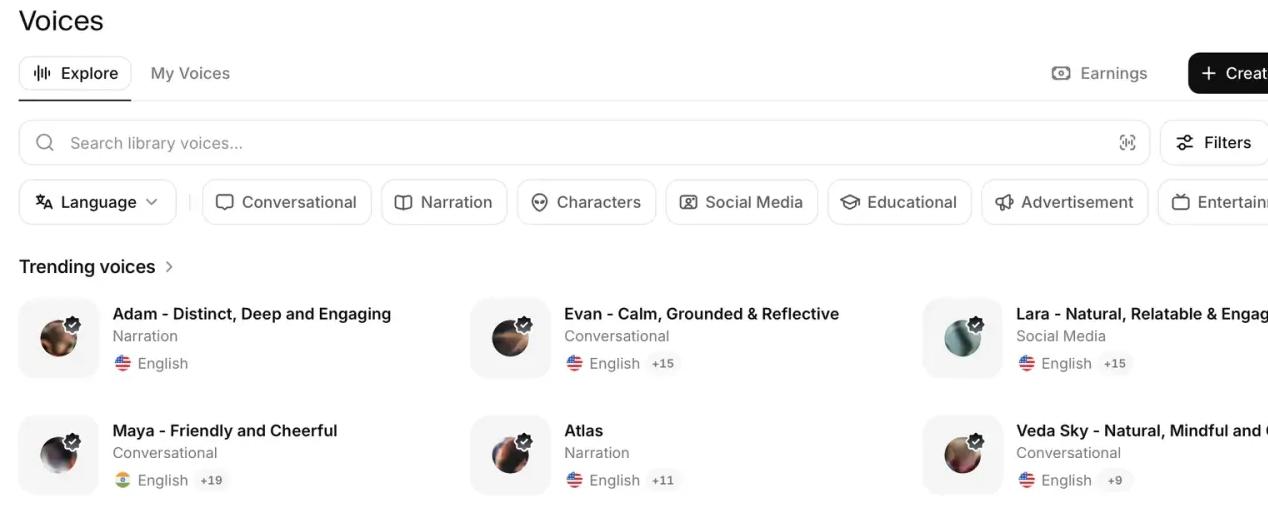
پیشنهاد ما برای شروع: اگر Persian در فیلتر زبان موجود است، آن را انتخاب کنید. برای قصه دستهٔ Narration، برای آموزش Educational و برای معرفی محصول Advertisement را بررسی کنید. عبارتهایی مثل Calm، Deep یا Creepy نیز نقطهٔ شروع جستوجوی حالوهوای صدا هستند.
انتخاب نهایی را با یک بند فارسی انجام دهید. صدایی که در نمونهٔ انگلیسی جذاب است، لزوماً برای جملههای شما بهترین انتخاب نیست. یک متن یکسان را با دو یا سه گوینده امتحان کنید و وضوح کلمات، طبیعیبودن جمله و تناسب لحن با تصویر را مقایسه کنید. ساخت تست با متن خودتان اعتبار مصرف میکند. بعضی صداهای بانک هم محدودیت پلن یا ضریب مصرف اعتبار دارند؛ اطلاعات همان صدا را پیش از تولید بررسی کنید.
متن مقاله و متن نریشن نیاز یکسانی ندارند. شنونده نمیتواند مثل خواننده بهسادگی به ابتدای جمله برگردد. به همین دلیل، پیشنهاد تحریریهٔ پلیمدیا این است که هر جمله یک پیام روشن داشته باشد و هر بند یک ایده را جلو ببرد.
این پیشنهادها با روش رسمی آمادهسازی متن برای گفتار، کنترل نشانهگذاری و نوشتار جایگزین تلفظ همراستا هستند. راهنمای رسمی نوشتن متن
متن اولیه: «در راستای ارتقای کیفیت محتوای ویدیویی شما، امکان بهرهگیری از نریشن مبتنی بر هوش مصنوعی فراهم شده است.»
نسخهٔ گفتاری: «میخوای ویدیوت گوینده داشته باشه؟ متنت رو بنویس؛ صدات رو بساز.»
بندها را بر اساس تغییر موضوع، موقعیت داستان یا هدف جمله جدا کنید. وسط جمله یا بین اسم و توضیح آن برش نزنید. برای ویدیوی بلند، هر بخش را با همان گوینده، مدل و تنظیمات بسازید. متن و مشخصات هر بخش را نگه دارید تا هنگام اصلاح، فقط بخش مشکلدار را جایگزین کنید. اگر رنگ صدا بین دو بخش تغییر کرد، مرز اتصال را در تدوین بررسی کنید و بند مربوط را دوباره تولید کنید.
شکستن متن به تکههای بسیار کوتاه هم ممکن است اجرای پراکنده بسازد. برای نمونه، مقدمه، توضیح اصلی و دعوت به اقدام سه بخش معنایی مناسباند. برای متنهای بسیار بلند، بخش Studio را هم بررسی کنید؛ راهنمای رسمی آن را برای مدیریت محتوای طولانی پیشنهاد میکند.
در مدل Eleven v4 میتوانید یک دستور کوتاه انگلیسی را داخل براکت بنویسید تا اجرای بخش بعدی هدایت شود. تگها فهرست بسته و محدودی ندارند، اما برای شروع از نمونههای ساده استفاده کنید. راهنمای رسمی Audio Tags
| تگ | کاربرد | نمونهٔ فارسی تألیفی |
|---|---|---|
| [calm] | اجرای آرام | آروم باش. هنوز فرصت داریم. |
| [excited] | هیجان | بالاخره صدای ویدیوم آماده شد! |
| [whispers] | نجوا | پشت سرت رو نگاه نکن… |
| [curious] | کنجکاوی | فکر میکنی این صدا چطور ساخته شده؟ |
| [short pause] | درخواست مکث کوتاه | اول متن رو بنویس. بعد صدات رو انتخاب کن. |
| [sighs] | آهکشیدن | فکر میکردم دیگه برنمیگردی. |
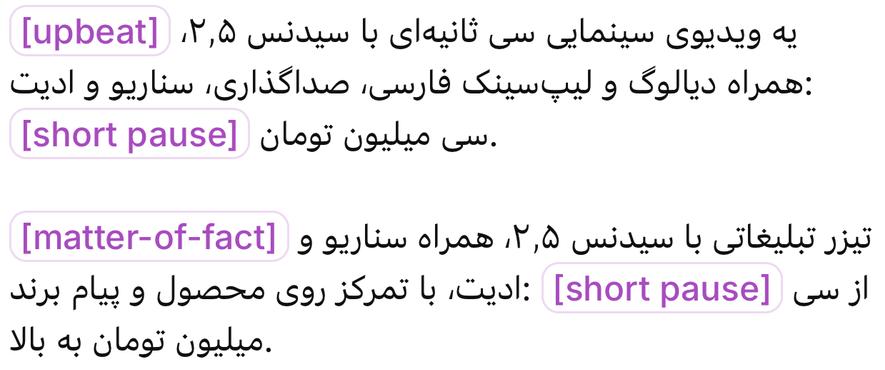
برای هر جمله چند تگ متناقض نگذارید. اگر لحن عوض نمیشود، تکرار تگ لازم نیست. در تصویر ارسالی، دکمهٔ Auto-tag هم دیده میشود؛ پس از استفاده، تگها را مرور کنید تا با معنای متن هماهنگ باشند. مدت مکث را با تگ بهصورت ثانیهٔ دقیق فرض نکنید؛ اگر سکوت دقیق لازم دارید، آن را در تدوین تنظیم کنید. در v4 از کدهای SSML break استفاده نکنید؛ این مدل از آنها پشتیبانی نمیکند.
موضوع، مخاطب و لحن را مشخص کنید و درخواست زیر را به ChatGPT بدهید. قبل از انتقال خروجی به ElevenLabs، صحت اطلاعات و طبیعیبودن جملهها را خودتان بررسی کنید.
برای موضوع «موضوع من»، یک متن نریشن فارسی برای ویدیویی حدود یک دقیقه بنویس. مخاطب «مخاطب من» و لحن «صمیمی / آموزشی / داستانی» باشد. جملهها کوتاه، گفتاری و قابلفهم باشند. عددها را به حروف بنویس. متن را به بندهای معنایی تقسیم کن. برای اجرای Eleven v4، تگهای انگلیسی لحن و مکث را داخل براکت و فقط در نقاط لازم قرار بده. تیتر، توضیح صحنه و توضیح اضافه نده؛ فقط متن قابل کپی برای صدا را بده. ادعا، ویژگی یا قیمت اثباتنشده نساز.
برای اصلاح متن موجود، بهجای درخواست تولید از صفر بنویسید: «این متن را بدون تغییر اطلاعات و پیام، برای شنیدهشدن بازنویسی کن. جملههای طولانی را بشکن و فقط تگهای لازم را اضافه کن.»
زمان نهایی با سرعت گوینده و مکثها تعیین میشود. اگر خروجی طولانی شد، جملههای کمارزش را کوتاه کنید و دوباره زمان بگیرید. نوشتن «یک دقیقه» در پرامپت، زمان دقیق را تضمین نمیکند.
در نمای موبایلِ این آموزش، چرخدنده کنار دکمهٔ Generate speech تنظیمات را باز میکند. مدل را Eleven v4 انتخاب کنید. در رابط ارسالی، گزینهٔ Language وجود دارد و روی Persian تنظیم شده است. اگر در نمای حساب شما این کنترل نمایش داده نمیشود، متن اصلی را فارسی وارد کنید؛ راهنمای عمومی سایت تشخیص زبان از متن را هم توضیح میدهد.

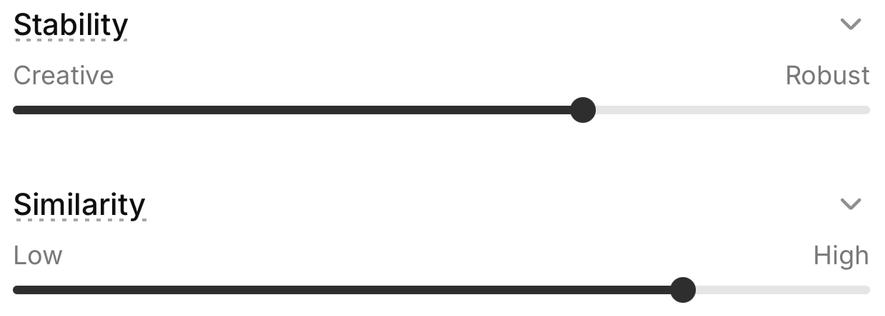
دو کنترل اصلی v4 عبارتاند از Stability و Similarity. کنترلهای مدلهای دیگر را با تنظیمات این مدل مخلوط نکنید. راهنمای رسمی تنظیمات Text to Speech
| گزینه | اثر | پیشنهاد شروع |
|---|---|---|
| Stability | کمتر: تنوع و آزادی اجرای بیشتر؛ بیشتر: اجرای ثابتتر و احتمال یکنواختی بیشتر. | حدود ۵۰٪؛ سپس با شنیدن نتیجه تنظیم کنید. |
| Similarity | میزان پایبندی به ویژگیهای صدای انتخابشده. | حدود ۷۵٪؛ بیشترین مقدار همیشه بهترین نتیجه نیست. |
| Output Format | فرمت فایل خروجی؛ در تصویر، MP3 44.1 kHz با 128 kbps انتخاب شده است. | برای تست و تدوین اولیه MP3؛ برای نیاز دیگر، فرمت موجود را بررسی کنید. |
| Audio effects | افکتهای اضافی در رابط ارسالی. | پیشنهاد ما: تست اولیه را بدون افزودن افکت انجام دهید. |
۵۰ و ۷۵ نقطهٔ شروعاند، نه نسخهٔ ثابت برای تمام صداها. هر بار فقط یک گزینه را تغییر دهید تا متوجه اثر آن شوید. برای قصهٔ احساسی، کاهش ملایم Stability را امتحان کنید؛ برای توضیح آموزشی، اگر اجرا زیادی نوسان دارد آن را کمی بالا ببرید. کیفیت را با شنیدن بسنجید.
ابتدا یک بند نماینده از متن را وارد کنید و Generate speech را بزنید. بندی را انتخاب کنید که نام، عدد یا تغییر لحن دارد؛ این تست اطلاعات بیشتری از یک سلام ساده میدهد. بعد از تولید، با هدفون به تلفظ، آغاز و پایان جمله و طول سکوتها گوش کنید. پس از اصلاح متن و تنظیمات، متن کامل یا بخشهای نهایی را بسازید.
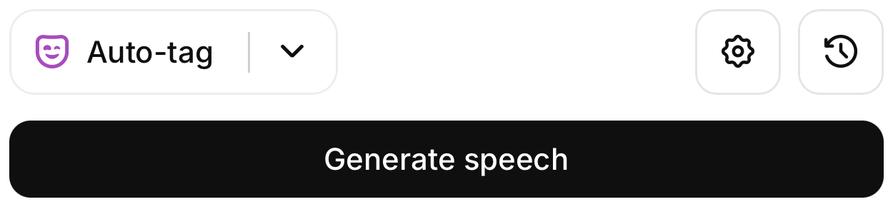
برای دانلود، وارد History شوید، خروجی موردنظر را پیدا کنید و گزینهٔ دانلود را بزنید. راهنمای رسمی، دریافت MP3 و WAV از تاریخچه را توضیح میدهد. صدا را به نرمافزار تدوین وارد کنید، سکوتهای اضافه را تنظیم کنید و موسیقی را طوری پایین بیاورید که کلمات واضح بمانند. پیش از انتشار، یکبار ویدیو را با بلندگوی موبایل هم بشنوید.
| مشکل | اقدام پیشنهادی |
|---|---|
| تلفظ نام یا عدد غلط است | عدد را به حروف و نام را با نوشتار آوایی جایگزین کنید؛ همان جمله را دوباره تست کنید. |
| صدا بیش از حد نمایشی است | تگهای اضافی را حذف کنید؛ سپس Stability را کمی بالا ببرید. |
| اجرا خشک و یکنواخت است | گویندهٔ دیگری بررسی کنید؛ متن گفتاریتر و یک تگ متناسب را امتحان کنید. |
| مرز دو بخش شنیده میشود | گوینده و تنظیمات را یکسان نگه دارید؛ برش را به پایان جمله منتقل کنید. |
| ویدیو طولانیتر از هدف شده است | متن را کوتاه کنید و مکثها را در تدوین کنترل کنید؛ صرفاً تگ «سریع» اضافه نکنید. |
| تگ خوانده میشود یا اجرا تغییر نمیکند | مدل انتخابشده و شکل صحیح براکت را بررسی کنید؛ تگ را سادهتر و خروجی را دوباره تست کنید. |
برای این مسیر آموزشی، خیر. گوینده را از بانک صدا انتخاب میکنید و متن فارسی به گفتار تبدیل میشود. شبیهسازی صدا یک مسیر جداست.
خیر. نتیجه را با متن خودتان مقایسه کنید. خوانش واژههای حساس و تناسب لحن با محتوا در انتخاب اهمیت دارد.
تگ به اجرا جهت میدهد. برای سکوتی با مدت دقیق یا هماهنگی با کات، تنظیم نهایی را در تدوین انجام دهید.
ElevenLabs یک پلن رایگان با اعتبار محدود ماهانه دارد که برای امتحان صداها و ساخت نریشنهای کوتاه مناسب است. ساخت صدا با متن خودتان از همین اعتبار کم میکند و برخی امکانات و مجوز استفاده تجاری فقط در پلنهای پولی است. مقدار اعتبار و شرایط هر پلن را پیش از شروع در صفحه قیمتگذاری رسمی بررسی کنید.
اگر یک مرجع مرحلهبهمرحله برای انتخاب صدا، تنظیمات، تگهای لحن، اصلاح تلفظ، دانلود و تدوین میخواهید، فایل PDF آموزش ElevenLabs برای صداسازی فارسی را در سایت پلیمدیا تهیه کنید. مشخصات و قیمت روز در صفحهٔ محصول درج شدهاند.
این محصول فایل آموزشی است؛ هزینهٔ حساب و اعتبار ElevenLabs جداست. برای دیدن جایگاه نریشن در یک پروژهٔ کامل، مقالهٔ تولید محتوا با هوش مصنوعی را هم بخوانید.
آخرین بررسی: ۱۰ آبان ۱۴۰۵ / ۱ نوامبر ۲۰۲۶ | این مقاله یک راهنمای آموزشی برای بررسی منشأ رسانه است؛ هیچ ابزار تشخیصی...
آیا محتوایی که در سایت منتشر میکنید میتواند برای آموزش مدلهای هوش مصنوعی استفاده شود؟ اگر صاحب سایت، تولیدکننده محتوا، مدیر سئو یا...
ساخت تیزر تبلیغاتی با هوش مصنوعی از یک عکس واقعی محصول شروع میشود؛ اما نتیجه حرفهای فقط به انتخاب مدل ویدیوساز بستگی ندارد....
Genie 4 نسل تازه مدلهای «شبیهسازی جهان» گوگل دیپمایند است که در ۲۷ اکتبر ۲۰۲۶ معرفی شد. تفاوت اصلی آن با یک ابزار...

اتصال iCloud به ChatGPT یکی از قابلیتهای جدید و کاربردی برای کاربران آیفون، مک و سرویسهای اپل است. براساس یادداشت رسمی انتشار ChatGPT...

با آموزشهای حرفهای، ابزارهای قدرتمند و خدمات تخصصی، ایدههایت را به واقعیت تبدیل کن.
آموزش، اشتراک و خدمات هوش مصنوعیکنارت هستیم تا یاد بگیری، خلق کنی و ایدههایت را به نتیجه برسانی.
تمامی حقوق مادی و معنوی این سایت برای پلیمدیا محفوظ است.


فقط تا پایان زمان زیر میتوانید یکی از کدها را استفاده کنید.
هر کد برای هر خریدار یکبار قابل استفاده است.