
سبد خرید شما خالی است.
5دقیقه
آنچه در این مقاله میخوانید [پنهانسازی]
ادیت ویدیوی خام با Claude به ابزار تدوین و دسترسی واقعی به فایلها نیاز دارد. در این آموزش، مسیر Claude Code و Tesseract را برای تبدیل فوتیج موجود به ریلز بررسی میکنیم: هدف و فایلها را میدهید، ایجنت تدوین را آماده میکند و نتیجه را با پیشنمایش اصلاح میکنید.
این مقاله تمرینی مکمل راهنمای کلی ادیت ویدیو با کلود است. مثالها پیشنهادیاند؛ اجرای این پروژه با حساب Claude آزمایش نشده است. منابع در ۱۱ اکتبر ۲۰۲۶ بررسی شدند.
این راهنما برای زمانی است که ویدیوی خام دارید و میخواهید از همان فایلها ریلز بسازید. برای ساخت صحنههای موشن فارسی از ابتدا، آموزش ساخت موشن با Claude و اسکیل را دنبال کنید.
Claude دستور شما را به تصمیمهای تدوین و کار با ابزار تبدیل میکند. Tesseract موتور لایههای ویدیو، صدا و موشن و رندر پروژه است. چت مرورگری بهتنهایی به پوشه کامپیوترتان دسترسی ندارد؛ این مسیر برای ایجنت دارای دسترسی فایل و فرمان است. راهنمای رسمی Tesseract
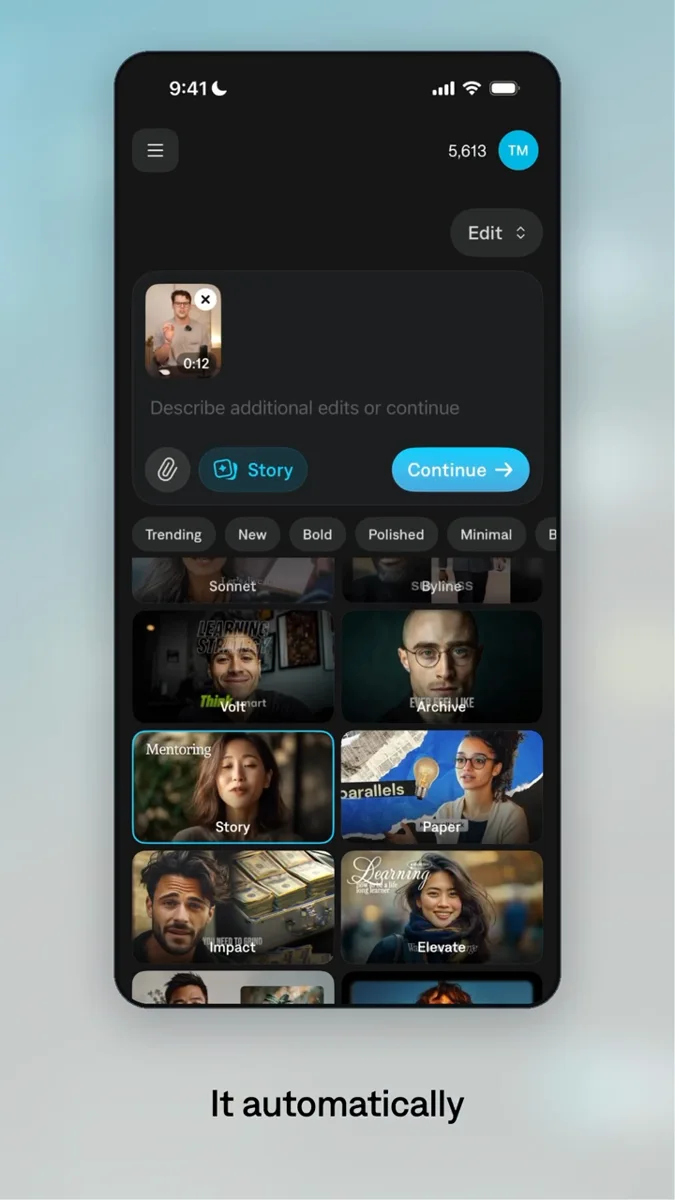
یک پوشه مستقل بسازید و نسخهای از ویدیوی خام، لوگو و موسیقی مجاز را در آن بگذارید. نامهایی مانند talking-head.mp4، product.mp4 و logo.png دستور را روشن میکنند. فایل اصلی را نگه دارید. راهنمای اولین پروژه
برای تمرین، یک ریلز عمودی ۳۰ثانیهای تعریف کنید: شروع با نتیجه، دو مرحله آموزش و پایان با دعوت به دیدن راهنما. اگر فوتیج، نمای موردنیاز را ندارد، از ایجنت بخواهید کمبود را اعلام کند.
طبق README فعلی، دریافت مهارتها با دستور زیر انجام میشود. نصبکننده به Node.js/npm نیاز دارد؛ خود CLI تسرکت به Node وابسته نیست:
npx skills add mirage-hq/Tesseractمهارت تدوین ویدیو را برای محیط خود انتخاب کنید. مهارت و ابزار اجرایی دو بخش متفاوتاند. نسخه CLI موردنیاز مهارت باید مطابق راهنمای سازنده آماده و یک پیشنمایش کوتاه بررسی شود. فایل متناسب با سیستمعامل را از انتشارهای رسمی بگیرید؛ ZIP مخصوص وب جای CLI رندر محلی نیست. README بررسیشده، پلاگین Claude Code را «در راه» معرفی میکند؛ مهارتها را با پلاگین آماده برای همه محیطها اشتباه نگیرید.
برای ساختار مهارت و محل نصب در Claude Code، مستندات رسمی Skills را ملاک قرار دهید.
راهنمای https://mirage.app/tesseract/docs/local-setup را بخوان. سازگاری محیط، نسخه ابزار و دسترسی به پوشه پروژه را بررسی کن. فهرست فایلهایی را که واقعاً میخوانی بده. یک پیشنمایش کوتاه بساز. اگر پیشنیازی ناقص است، خطای دقیق و مورد مفقود را اعلام کن.
خروجی این مرحله باید تشخیص فایلها و پیشنمایش قابل پخش باشد. برای خطای فایل پیدا نشد، مسیر و نام فایل را بررسی کنید؛ برای خطای اجرا، نسخه و متن خطا را بدهید. راهنمای رسمی رفع اشکال
نمونه زیر را با فایلها و پیام واقعی خود جایگزین کنید:
با Tesseract از talking-head.mp4 و product.mp4 یک ریلز عمودی ۳۰ثانیهای بساز. ابتدا فایلها و مدتشان را بررسی کن و طرح تدوین بده. شروع، نتیجه قابل مشاهده باشد؛ سپس توضیح کوتاه و دو نمای محصول. مکثهای اضافی را کم کن، اما کلمات را قطع نکن و معنای صحبت را عوض نکن. لوگو در پایان باشد. موسیقی music.mp3 زیر گفتار قرار بگیرد. تیتر فارسی کوتاه و خوانا اضافه کن. پیش از رندر نهایی، پیشنمایش و چند فریم از نقاط برش بده. اگر برای زیرنویس متن زماندار لازم داری، درخواست کن و متن را حدس نزن. پروژه قابلویرایش و MP4 را تحویل بده.
برای گفتار، متن زماندارِ بازبینیشده انتخاب جملهها را قابل کنترل میکند. نام اشخاص و اعداد را اصلاح کنید. وجود ابزار تدوین بهتنهایی تضمین وجود ابزار تبدیل گفتار به متن یا ساخت صدا نیست.
سازنده پیشنهاد میکند اصلاح را به زمان و بخش مشخص محدود کنید. مراحل بازبینی اولین پروژه
در ثانیه ۸ تا ۱۰، تیتر روی چهره افتاده؛ آن را به فضای خالی قاب منتقل کن. ورود تیتر دوم تا پایان جمله عقب برود. زمان باقی نماها و متن گفتار را حفظ کن و پیشنمایش تازه بده.
بعد از تأیید پیشنمایش، MP4 را تا پایان پخش کنید. پروژه .tsrct و رسانههای وابسته را هم نگه دارید؛ ویدیو برای انتشار است و پروژه برای اصلاح بعدی. توضیح سازنده درباره پروژه قابلویرایش
اگر برای کار با فوتیج موجود به بستهٔ آماده نیاز دارید، اسکیلهای تدوین و تکمیل ویدیو را بر اساس ورودی، خروجی و محیط اجرای هر محصول بررسی کنید. برای این تمرین، اسکیل و ابزار اجرایی Tesseract را از مسیر رسمی سازنده دریافت کنید؛ خرید بستهٔ دیگری شرط انجام آموزش نیست.
برای کارت متحرک و توضیح مراحل، HyperFrames مسیر دیگری برای تبدیل HTML و انیمیشن به ویدیو دارد. برای ادیت با رفرنس در هیگزفیلد، آموزش Katana و Claude را بخوانید.
برای سناریو، استوریبورد و موشن فارسی، بسته اسکیل ساخت موشن فارسی با کلاد و راهنمای نصب را بررسی کنید. شرایط و فایلهای همراه در صفحه محصول آمدهاند؛ اشتراک Claude و ابزارهای تولید صدا همراه بسته نیستند.
متن، دستور تدوین است؛ اجرا به فایل، ابزار و محیط سازگار نیاز دارد. بدون آنها ممکن است فقط طرح یا کد دریافت کنید.
مهارتهای رسمی Tesseract از سازنده قابل دریافتاند. بسته پلیمدیا مسیر آموزشی و موشن فارسی خودش را دارد؛ آن را خرید خود نرمافزار ندانید.
گفتار، فارسی، صدا و کادر را بررسی کنید. پیشنمایش مرحله ضروری این آموزش است.

آخرین بررسی: ۱۰ آبان ۱۴۰۵ / ۱ نوامبر ۲۰۲۶ | این مقاله یک راهنمای آموزشی برای بررسی منشأ رسانه است؛ هیچ ابزار تشخیصی...
آیا محتوایی که در سایت منتشر میکنید میتواند برای آموزش مدلهای هوش مصنوعی استفاده شود؟ اگر صاحب سایت، تولیدکننده محتوا، مدیر سئو یا...
ساخت تیزر تبلیغاتی با هوش مصنوعی از یک عکس واقعی محصول شروع میشود؛ اما نتیجه حرفهای فقط به انتخاب مدل ویدیوساز بستگی ندارد....
Genie 4 نسل تازه مدلهای «شبیهسازی جهان» گوگل دیپمایند است که در ۲۷ اکتبر ۲۰۲۶ معرفی شد. تفاوت اصلی آن با یک ابزار...

اتصال iCloud به ChatGPT یکی از قابلیتهای جدید و کاربردی برای کاربران آیفون، مک و سرویسهای اپل است. براساس یادداشت رسمی انتشار ChatGPT...

با آموزشهای حرفهای، ابزارهای قدرتمند و خدمات تخصصی، ایدههایت را به واقعیت تبدیل کن.
آموزش، اشتراک و خدمات هوش مصنوعیکنارت هستیم تا یاد بگیری، خلق کنی و ایدههایت را به نتیجه برسانی.
تمامی حقوق مادی و معنوی این سایت برای پلیمدیا محفوظ است.


فقط تا پایان زمان زیر میتوانید یکی از کدها را استفاده کنید.
هر کد برای هر خریدار یکبار قابل استفاده است.