
سبد خرید شما خالی است.
11دقیقه
آنچه در این مقاله میخوانید [پنهانسازی]
برای ساخت موشنگرافیک با Claude در مسیر مبتنی بر اسکیل، سه چیز لازم دارید: یک بریف روشن، اسکیلی که روش اجرا را مشخص کند و محیطی که بتواند پروژه را اجرا و رندر کند. کلود میتواند در نوشتن سناریو، ساخت کد و اصلاح پروژه کمک کند؛ اما تحویل متن یا یک پیشنمایش متحرک، بهتنهایی به معنی تحویل ویدیوی MP4 نیست. در این راهنما مسیر ساخت اولین موشن فارسی را با یک مثال تبلیغاتی دنبال میکنیم. اگر بهجای موشن، تدوین ویدیوی واقعی از روی ترنسکریپت را میخواهید، راهنمای ادیت ویدیو با کلاد را بخوانید.
این مقاله برای تولیدکننده محتوا و صاحب کسبوکاری نوشته شده که میخواهد تیتر، تصویر محصول، لوگو و نریشن را به یک ویدیوی منظم تبدیل کند. مثالها و زمانبندیهای زیر پیشنهاد آموزشی پلیمدیا هستند؛ نتیجه یک آزمایش مقایسهای یا تضمین کیفیت همه ابزارها نیستند.
میخواهید با یک پروژهٔ آماده تمرین کنید؟ در کارگاه تصویری ساخت موشن با کلاود، نمونههای ویدیویی و پرامپتهای قابلکپی را ببینید و مسیر اجرای پروژه را دنبال کنید. آن بسته یک پروژهٔ آماده با فایل CLAUDE.md است و به نصب اسکیل نیاز ندارد. ادامهٔ همین مقاله برای شناخت اسکیل، انتخاب محیط سازگار و کنترل کیفیت موشن فارسی است.
پرامپت، درخواست شما برای یک کار مشخص است؛ مثلاً «یک تیزر ۱۵ ثانیهای برای محصول من بساز». اسکیل میتواند دستورالعمل اجرای آن کار، فایلهای مرجع، قالبها و اسکریپتهای لازم را در یک بسته نگه دارد. طبق توضیح رسمی Anthropic، ساختار پایه اسکیل یک پوشه با فایل SKILL.md است و میتواند منابع و کدهای کمکی داشته باشد. منبع: معماری Agent Skills در Anthropic.
در پروژه موشن، این منابع میتوانند قواعد تایپوگرافی فارسی، روش زمانبندی شاتها، تنظیم فونت، الگوی حرکت کارتها و دستور خروجیگرفتن باشند. اسکیل کمک میکند این قواعد را برای هر پروژه از ابتدا توضیح ندهید؛ بااینحال همچنان باید متن، داراییها و هدف هر سفارش را مشخص کنید.
| جزء | نقش در پروژه | نمونه |
|---|---|---|
| پرامپت | شرح سفارش فعلی | معرفی یک دوره با سه مزیت و دعوت به ثبتنام |
| اسکیل | روش تکرارپذیر اجرای کار | قواعد متن فارسی، حرکت و بازبینی خروجی |
| پلاگین | بستهبندی قابلیتها برای یک میزبان مشخص | مجموعهای از اسکیلها و منابع با ساختار نصب سازگار |
| موتور اجرا و رندر | تبدیل پروژه به تصویر یا ویدیو | اجرای کد و تولید فریم، سپس ساخت فایل نهایی |
بنابراین هر ZIP را نباید در هر بخش آپلود کرد. آرشیو کامل محصول، فایل نصب پلاگین و ZIP یک اسکیل ممکن است ساختار متفاوتی داشته باشند؛ راهنمای همان بسته تعیین میکند کدام فایل را کجا استفاده کنید.
در راهنمای فعلی Claude، ابتدا باید Code execution and file creation فعال باشد. سپس از بخش Customize → Skills میتوانید اسکیل را اضافه و فعال کنید. برای اسکیل سفارشی، مسیر معرفیشده شامل دکمه «+»، گزینه «Create skill» و سپس «Upload a skill» است. فایل ZIP باید پوشه اسکیل را داشته باشد؛ نه اینکه صرفاً نام آن تغییر کرده باشد. در حساب سازمانی، سیاست مدیر هم بر دسترسی اثر دارد. راهنمای رسمی فعالسازی و آپلود اسکیل.
پس از نصب، یک درخواست کوچک بدهید: «منابع این اسکیل را بررسی کن و بگو برای ساخت یک موشن پنجثانیهای چه ابزارهایی در این محیط در دسترس است.» پاسخ باید کمبودهای واقعی محیط را روشن کند؛ داشتن امکان اجرای کد، تضمین نصب بودن تمام وابستگیهای رندر ویدیو نیست.
در Claude Code میتوان اسکیل پروژه را در مسیر .claude/skills/نام-اسکیل/SKILL.md قرار داد. محل شخصی اسکیلها نیز ~/.claude/skills/ است. بستههای پلاگین مسیر و دستور نصب خودشان را دارند؛ آنها را بدون بررسی به پوشه اسکیل تبدیل نکنید. مستندات رسمی اسکیلهای Claude Code.
برای پروژهای که به فونت محلی، فایلهای بزرگ یا ابزار رندر مشخص وابسته است، ابتدا پیشنیازهای همان پروژه را بررسی کنید. از کلود بخواهید یک رندر کوتاه آزمایشی بگیرد و مسیر فایل خروجی را گزارش کند. این مرحله خطاهای نصب را پیش از ساخت کل ویدیو آشکار میکند.
پیش از رندر موشن در Claude Code، این چهار بررسی را انجام دهید:
SKILL.md را در پوشهٔ همان اسکیل و مسیر پروژه یا مسیر شخصیِ بالا بررسی کنید. ZIP دانلودشده بهتنهایی اسکیل نصبشده نیست.What skills are available? و نام اسکیل موردنظر را بررسی کنید. اگر فراخوانی دستی مجاز است، فرمان واقعی آن را با / در ابتدای پیام اجرا کنید؛ /skill-name فقط الگوست و باید نام واقعی را جایگزین کنید.disable-model-invocation: true مانع فراخوانی خودکار میشود. مقدار user-invocable: false فراخوانی دستی را غیرفعال میکند. نبودن فرمان در منو بهتنهایی اثبات خرابی نصب نیست؛ تنظیمات همان اسکیل را بررسی کنید.مسیرهای شناسایی و فراخوانی بر اساس مستندات رسمی Claude Code در ۱ نوامبر ۲۰۲۶ بررسی شدند. آزمون قاب و رندر، پیشنهاد عملی پلیمدیاست.
برای انتخاب ظاهر، بانک پرامپت موشنگرافیک فارسی پلیمدیا را ببینید. یک نمونه نزدیک به پیام خود انتخاب کنید و دقیق بنویسید کدام ویژگی را میخواهید: ورود کارتها، بزرگشدن عدد، جابهجایی تصویر یا حرکت تیتر. عبارت «شبیه این بساز» بهتنهایی معیار روشنی برای اصلاح نمیدهد.
از کلود بخواهید پیش از اجرا، ترتیب پیامها را مشخص کند. برای یک معرفی آموزشی ۱۵ ثانیهای میتوان از این طرح شروع کرد:
| بازه پیشنهادی | پیام | حرکت پیشنهادی |
|---|---|---|
| ۰ تا ۳ ثانیه | مسئله مخاطب | ورود یک تیتر درشت و یک تصویر مرتبط |
| ۳ تا ۷ ثانیه | معرفی راهحل | ورود کارت محصول یا دوره |
| ۷ تا ۱۱ ثانیه | دو مزیت مشخص | نمایش متوالی دو کارت با مکث خواندن |
| ۱۱ تا ۱۵ ثانیه | دعوت به اقدام | تثبیت لوگو، نشانی و پیام پایانی |
اگر متن با این زمانبندی خوانده نمیشود، ابتدا متن را کوتاه کنید یا مدت را تغییر دهید. سرعت زیاد انیمیشن، جایگزین حذف پیامهای اضافی نیست.
پیش از رندر کامل، یک قاب از مهمترین صحنه بخواهید. اندازه تیتر، ترکیب رنگ، محل لوگو و فاصله متنها را روی همین قاب بررسی کنید. خروجی این مرحله یک تصویر قابل ارزیابی است، نه توضیح متنی درباره ظاهر احتمالی.
برای هر تیتر یا کارت، زمان ورود، مدت حرکت، مکث و زمان خروج را تعریف کنید. مثلاً «کارت دوم پس از توقف کارت اول از پایین وارد شود و تا پایان جمله ثابت بماند». در پروژههای وبمحور، CSS میتواند حرکت ویژگیها را با کیفریم تعریف کند؛ انتخاب روش اجرا باید با موتور پروژه هماهنگ باشد. مرجع کیفریم و انیمیشن در MDN.
حروف «ی» و «ک»، نیمفاصله، ترتیب عدد و واحد و ترکیب فارسی با نام انگلیسی را بررسی کنید. فونت را واقعاً به پروژه بدهید و از کلود بخواهید بارگذاری آن را کنترل کند. برای نریشن، ابتدا فایل نهایی را آماده کنید و زمانبندی موشن را با همان صدا تطبیق دهید؛ جایگزینی صدایی با مدت متفاوت میتواند هماهنگی صحنهها را به هم بزند.
یک صحنه چندثانیهای را رندر کنید. بهجای «جذابترش کن» بنویسید: «ورود تیتر در ثانیه دوم نرمتر شود؛ کارت سوم هنگام نمایش قیمت ثابت بماند؛ نشانی پایان حداقل دو ثانیه خوانا باشد.» هر اصلاح را با زمان و عنصر هدف همراه کنید.
از کلود بخواهید فایل MP4، منابع پروژه و راهنمای اجرای دوباره را جدا تحویل دهد. اگر پروژه به مرحله تبدیل یا ترکیب رسانه نیاز دارد، FFmpeg میتواند برای تبدیل فرمت و پردازش جریانهای صوتی و تصویری استفاده شود؛ تنظیمات دقیق به پروژه و ابزارهای نصبشده بستگی دارد. مستندات رسمی FFmpeg.
فایل دانلودشده را بیرون از پیشنمایش چت پخش کنید. ابتدا و انتهای ویدیو، قطعنشدن صدا، خوانایی متن و نبود فریم سیاه ناخواسته را بررسی کنید. پروژه قابلویرایش نیز باید فونتها و داراییهای موردنیاز یا روش دسترسی به آنها را مشخص کند.
این نمونه یک بریف آموزشی است؛ نام فایلها و متن داخل کروشه را با ورودی واقعی خودتان جایگزین کنید:
با اسکیل موشن فعال، یک ویدیوی معرفی ۱۵ ثانیهای فارسی بساز.
موضوع: [نام محصول یا دوره]
هدف: [اقدام مشخص مخاطب]
قاب: عمودی ۹:۱۶، وضوح ۱۰۸۰ در ۱۹۲۰
تیتر: [متن دقیق]
مزیت اول: [متن دقیق]
مزیت دوم: [متن دقیق]
دعوت به اقدام: [متن دقیق]
لوگو، تصویر و فونت را از فایلهای پیوست استفاده کن.
ابتدا منابع اسکیل و امکان اجرای پروژه و رندر MP4 را بررسی کن.
کمبود فایل یا ابزار را مشخص کن.
سپس سناریوی زماندار و یک فریم ثابت از صحنه اصلی بساز.
متن فارسی راستبهچپ و لوگو بدون تغییر باشد.
حرکتها شامل ورود عناصر، مکث خواندن و خروج مشخص باشند.
اگر نریشن پیوست شده، زمانبندی را با همان فایل تنظیم کن.
بعد از تأیید قاب، یک پیشنمایش کوتاه رندر کن.
تحویل نهایی: MP4 قابل دانلود، پروژه قابلویرایش و راهنمای اجرای دوباره.
اگر فقط پیشنمایش ساختهای، آن را خروجی نهایی ویدیو معرفی نکن.| مشکل | بررسی و اصلاح پیشنهادی |
|---|---|
| اسکیل شناسایی نمیشود | ساختار ZIP، وجود SKILL.md، فعال بودن اسکیل و سازگاری فایل با میزبان را بررسی کنید. |
| فقط متن یا کد تحویل میگیرید | قابلیت اجرا، وابستگیهای پروژه و مرحله رندر را جداگانه بررسی کنید. |
| حروف فارسی بههم ریختهاند | بارگذاری فونت، پشتیبانی موتور از شکلدهی حروف و جهت متن را در یک قاب آزمایشی کنترل کنید. |
| صحنهها شلوغ و غیرقابل خواندناند | تعداد پیامهای همزمان را کم کنید و برای هر جمله مکث خواندن بگذارید. |
| صدا با تصویر هماهنگ نیست | مدت واقعی نریشن و زمان شروع هر صحنه را تطبیق دهید. |
| تغییر قاب، چیدمان را خراب کرده است | نسخه جدید را بازچینی و بازبینی کنید؛ صرفاً ابعاد بوم را عوض نکنید. |
برای مقایسهٔ گزینهها، دستهٔ اسکیلهای موشنگرافیک را ببینید. بهجای انتخاب صرفاً بر اساس نام سبک، این چهار مورد را با سفارش واقعی خود تطبیق دهید:
اگر مسئلهٔ شما موشن نیست و به ابزار دیگری برای تولید محتوا نیاز دارید، از دستهٔ اصلی اسکیلهای هوش مصنوعی مسیر مناسب را انتخاب کنید. هنگام مقایسهٔ بستهٔ کامل و محصولات تکی، همپوشانی فایلهای آنها را هم بررسی کنید.
اگر هنوز ظاهر دلخواهتان مشخص نیست، ابتدا نمونههای بانک موشن را ببینید. اگر میخواهید از قالب و منابع اجرایی برای ساخت پروژه استفاده کنید، بسته پلاگین و اسکیل موشنگرافی فارسی پلیمدیا را بررسی کنید. در صفحه محصول، نمونهها، فایلهای همراه و پیشنیازهای محیط توضیح داده شدهاند؛ فایل مناسب میزبان خود را با راهنمای همان نسخه انتخاب کنید.
برای شروع، یک ویدیوی کوتاه با یک پیام بسازید و پروژه را نگه دارید. سپس متن، رنگ و تصویر را برای موضوع بعدی تغییر دهید. معیار موفقیت این است که بتوانید خروجی را اصلاح و دوباره تولید کنید. اگر ورودی شما فوتیج ضبطشده است، راهنمای تبدیل ویدیوی خام به ریلز با Claude مسیر مکمل مناسبی است.
میتوانید شرح پروژه و اصلاحات را به زبان طبیعی بدهید و از قالب آماده شروع کنید؛ اما بررسی پیشنیازهای اجرا، خطاهای رندر و کیفیت خروجی همچنان لازم است. یک پیشنمایش کوچک بهترین نقطه شروع برای سنجش سازگاری محیط است.
خیر. اسکیل روش کار را در اختیار کلود میگذارد؛ تولید MP4 به وجود منابع، ابزار اجرا و مسیر رندر سازگار وابسته است.
لزوماً خیر. پروژه ممکن است بر پایه JSON، HTML، اسکریپت یا موتور دیگری باشد. فقط زمانی انتظار فایل بومی After Effects داشته باشید که در مشخصات همان محصول صریحاً ذکر شده باشد.
سازگاری را باید برای همان بسته و میزبان بررسی کنید. حتی اگر ساختار اسکیل قابل انتقال باشد، ابزارها، دسترسی فایل و وابستگیهای اجرای آن میتوانند متفاوت باشند.
منابع فنی و مسیرهای نصب در ۱۵ اکتبر ۲۰۲۶ بررسی شدهاند. نام گزینههای رابط و امکانات محیط ممکن است در نسخههای بعدی تغییر کند. پیشنهادهای سناریو، زمانبندی و کنترل کیفیت این مقاله تألیفی هستند.
مسیر پیشنهادی یادگیری: اگر تازه با ابزارهای هوش مصنوعی کار میکنید، پیش از ساخت موشن فارسی با Claude، نقشه راه ۳۰ روزه آموزش هوش مصنوعی را ببینید تا در پرامپتنویسی، طراحی پروژه و ارزیابی خروجی تسلط اولیه پیدا کنید.
ابزارهای آماده: اگر میخواهید همین مسیر را سریعتر اجرا کنید، اسکیل ۲۰ سبک موشن فارسی با کلاد و اسکیل موشن متن فارسی را ببینید.

آخرین بررسی: ۱۰ آبان ۱۴۰۵ / ۱ نوامبر ۲۰۲۶ | این مقاله یک راهنمای آموزشی برای بررسی منشأ رسانه است؛ هیچ ابزار تشخیصی...
آیا محتوایی که در سایت منتشر میکنید میتواند برای آموزش مدلهای هوش مصنوعی استفاده شود؟ اگر صاحب سایت، تولیدکننده محتوا، مدیر سئو یا...

ساخت تیزر تبلیغاتی با هوش مصنوعی از یک عکس واقعی محصول شروع میشود؛ اما نتیجه حرفهای فقط به انتخاب مدل ویدیوساز بستگی ندارد....
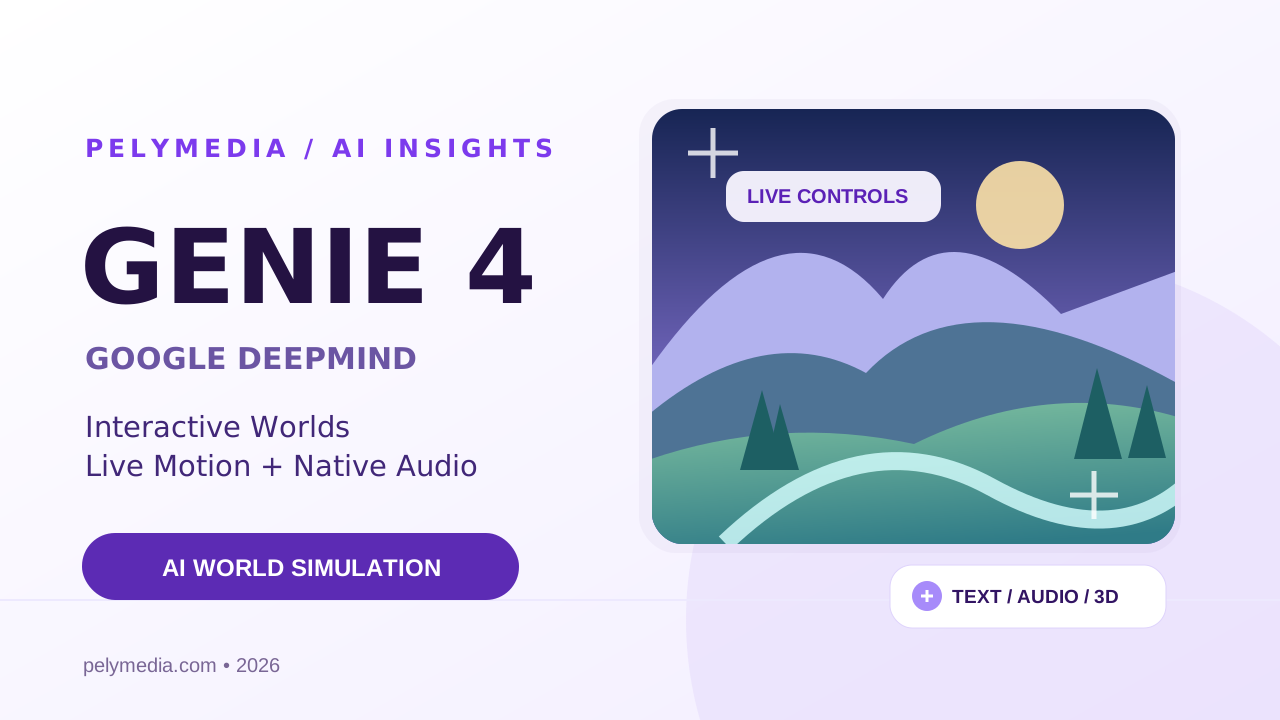
Genie 4 نسل تازه مدلهای «شبیهسازی جهان» گوگل دیپمایند است که در ۲۷ اکتبر ۲۰۲۶ معرفی شد. تفاوت اصلی آن با یک ابزار...

اتصال iCloud به ChatGPT یکی از قابلیتهای جدید و کاربردی برای کاربران آیفون، مک و سرویسهای اپل است. براساس یادداشت رسمی انتشار ChatGPT...

با آموزشهای حرفهای، ابزارهای قدرتمند و خدمات تخصصی، ایدههایت را به واقعیت تبدیل کن.
آموزش، اشتراک و خدمات هوش مصنوعیکنارت هستیم تا یاد بگیری، خلق کنی و ایدههایت را به نتیجه برسانی.
تمامی حقوق مادی و معنوی این سایت برای پلیمدیا محفوظ است.


فقط تا پایان زمان زیر میتوانید یکی از کدها را استفاده کنید.
هر کد برای هر خریدار یکبار قابل استفاده است.