
سبد خرید شما خالی است.
10دقیقه
آنچه در این مقاله میخوانید [پنهانسازی]
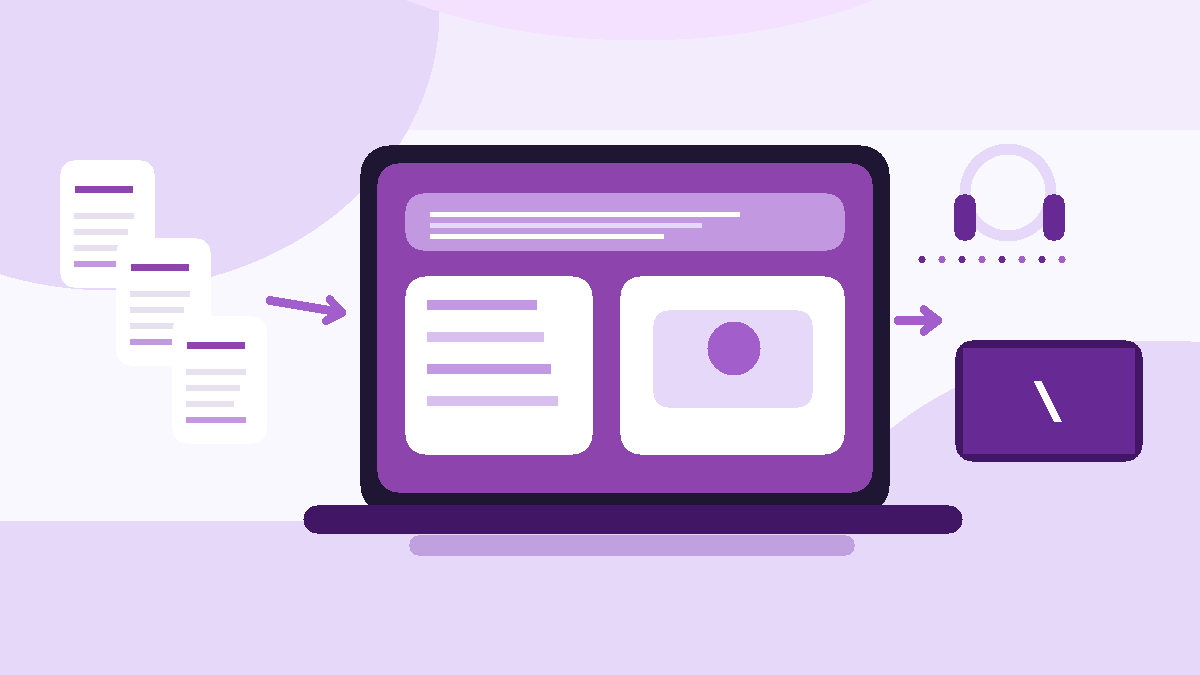
اگر هنوز «نوتبوک الام» (NotebookLM) را فقط یک ابزار خلاصهکردن PDF میدانید، بخش مهمی از قابلیتهایش را از دست دادهاید. این سرویس گوگل اکنون با نام Gemini Notebook شناخته میشود و میتواند از فایلها و منابع شما یک گفتوگوی صوتی فارسی (Audio Overview) یا ویدیوی آموزشی کوتاه (Short Video Overview) بسازد. در این آموزش، مسیر کار را از ورود منابع تا آمادهکردن خروجی برای اینستاگرام، آموزش و بازاریابی محتوا یاد میگیرید.
گوگل در ۱۶ ژوئیه ۲۰۲۶ بهصورت رسمی اعلام کرد که NotebookLM به Gemini Notebook تغییر نام داده است. بنابراین با دو محصول کاملاً جدا روبهرو نیستیم؛ این ابزارِ پژوهش مبتنی بر منابع، با نام جدید و قابلیتهای گستردهتر در اکوسیستم گوگل ادامه پیدا کرده است. این تغییر نام با توسعه تجربههای تعاملی و یکپارچگی بیشتر با Gemini همراه شد. مرجع رسمی این خبر، اطلاعیه گوگل درباره تغییر نام است.
تفاوت اصلی Gemini Notebook با یک چتبات عمومی این است که پاسخ و خروجی را حول منابعی که خودتان به نوتبوک میدهید سازماندهی میکند. مثلاً بهجای اینکه صرفاً بخواهید «درباره بازاریابی محتوا توضیح بده»، میتوانید فایل تحقیق بازار، مستند محصول و سه مقاله مورداعتماد را اضافه کنید و سؤالهایی بپرسید که پاسخشان به همان منابع ارجاع داشته باشد. البته وجود ارجاع به معنی تضمین صحت نیست و متن اصلی همچنان باید بررسی شود.
بهعنوان شروع، یک موضوع مشخص انتخاب کنید: مثلاً «آموزش یک ابزار هوش مصنوعی» یا «ساخت ریلز معرفی محصول». سپس فقط منابع مرتبط با همان موضوع را اضافه کنید. بر اساس راهنمای رسمی افزودن منبع، این سرویس از انواعی مانند PDF، متن، بعضی فایلهای Google Drive، صفحات وب و لینک ویدیوهای عمومی یوتیوب پشتیبانی میکند؛ نوع فایلهای قابلافزودن ممکن است در موبایل و وب تفاوت داشته باشد.
| نوع منبع | کاربرد واقعی | نکته مهم |
|---|---|---|
| PDF و متن | تبدیل جزوه، کاتالوگ و گزارش به خلاصه قابلفهم | فایل باید خوانا و منبع قابلاعتماد باشد. |
| صفحه وب | جمعبندی مقالات و مقایسه منابع | معمولاً متن صفحه وارد میشود، نه ویدیوهای جاسازیشده. |
| یوتیوب عمومی | خلاصه سخنرانی یا آموزش طولانی | ویدیو باید زیرنویس داشته باشد؛ متن زیرنویس منبع میشود. |
| فایل صوتی | خلاصه جلسه، مصاحبه یا یادداشت صوتی | کیفیت صدا و قابلیت رونویسی مهم است. |
نکته برای تولیدکنندههای محتوا: اگر از یک ویدیوی یوتیوب برای تحقیق استفاده میکنید، Gemini Notebook معمولاً متن زیرنویس آن را میخواند، نه تمام فریمهای تصویری ویدیو را. در نتیجه برای تحلیل دقیق میزانسن و حرکت دوربین، به بررسی دستی تصویر هم نیاز دارید.
فقط براساس منابع همین نوتبوک، ۵ نکته معتبر و قابل آموزش استخراج کن. برای هر نکته، ارجاع منبع، مثال واقعی و یک سوءبرداشت رایج بنویس. سپس از همین نکات یک سناریوی ریلز ۴۵ ثانیهای بساز: هوک ۳ ثانیهای، توضیح، مثال، جمعبندی و CTA. هر ادعایی که منبع مشخص ندارد با برچسب «نیازمند بررسی» مشخص کن.
بخش Audio Overview منابع یک نوتبوک را به مرور صوتی تولیدشده با هوش مصنوعی تبدیل میکند. گوگل در مستندات رسمی Audio Overview زبان فارسی را در فهرست زبانهای پشتیبانیشده آورده است. قالبهای مختلفی مانند Deep Dive برای گفتوگوی نسبتاً مفصل و Brief برای مرور کوتاه وجود دارد؛ نمایش دقیق آنها میتواند بسته به دسترسی تغییر کند.
یک مرور صوتی فارسی روان براساس منابع انتخابشده بساز. مخاطب، تولیدکننده محتوا و صاحب کسبوکار با دانش مقدماتی هوش مصنوعی است. ابتدا مسئله اصلی را بگو، سپس سه راهکار مستند را با مثال ساده توضیح بده، از تبلیغ و ادعاهای بدون سند پرهیز کن و در پایان یک جمعبندی کاربردی ارائه بده. نام ابزارها و اعداد را واضح تلفظ کن.
محدودیت مهم: قابلیت گفتوگوی تعاملی با مجریهای Audio Overview طبق راهنمای فعلی گوگل محدودیت زبانی دارد و در مستندات، حالت Interactive فقط به زبان انگلیسی اعلام شده است. بنابراین «پادکست فارسی» را با «امکان مکالمه تعاملی فارسی با میزبان» اشتباه نگیرید. برای کنترل صدا، مکث و لحن نهایی میتوانید خروجی را در مرحله تدوین اصلاح کنید؛ برای پروژههایی که گویندگی دقیق میخواهند، راهنمای ساخت صدای فارسی با ElevenLabs در پلیمدیا هم مفید است.
گوگل در بهروزرسانی ۱۵ سپتامبر ۲۰۲۶ از ویدیوهای آموزشی کوتاه حدود ۶۰ ثانیهای در Gemini Notebook گفت. مستندات رسمی بخش Video Overview سه قالب Explainer، Short و Cinematic را توضیح میدهد. Short برای فهم سریع مفهومها ساخته شده و زبان فارسی در فهرست زبانهای پشتیبانیشده آن آمده است. بااینحال مدت دقیق، شکل خروجی و دسترسی میتواند متغیر باشد؛ «حدود یک دقیقه» با «دقیقاً ۶۰ ثانیه و مناسب انتشار مستقیم ۹:۱۶» یکسان نیست.
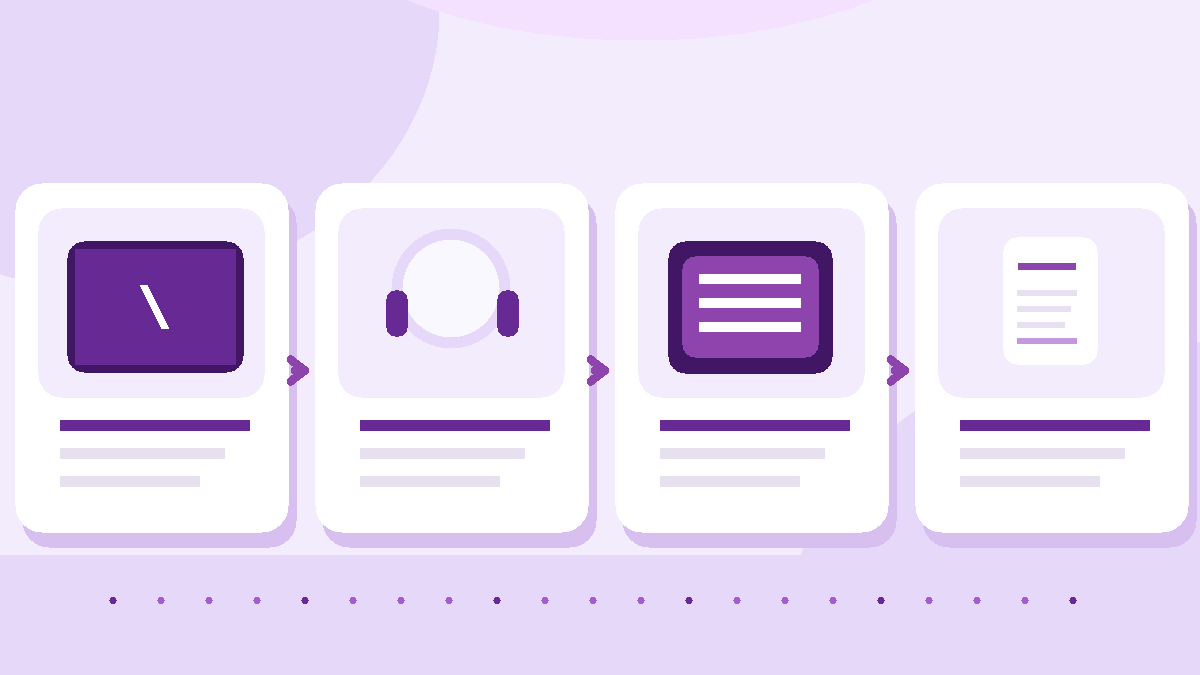
از این منابع یک ویدیوی کوتاه آموزشی برای افراد مبتدی بساز. موضوع اصلی فقط «۳ نکته کلیدی برای شروع» باشد. در ابتدای روایت یک پرسش جذاب مطرح کن؛ هر نکته را با مثال ساده توضیح بده و در پایان یک اشتباه رایج را تصحیح کن. فقط از اطلاعات قابل ارجاع همین منابع استفاده کن. اگر عدد یا تاریخ قطعی نیست، آن را با قطعیت بیان نکن. روایت فارسی و قابل فهم باشد.
مخاطب این محتوا اعضای تیم فروش هستند. مهمترین ویژگیها، مزایا و محدودیتهای محصول را از فایلهای اضافهشده استخراج کن. تفاوت «ویژگی فنی» و «مزیت واقعی برای مشتری» را روشن کن. متن را بدون اغراق تبلیغاتی و با دو مثال کاربردی آماده کن. هیچ ضمانت، قیمت یا ادعای عملکردی را که در منابع وجود ندارد اضافه نکن.
| خروجی | بهترین کاربرد | نکته کنترلی |
|---|---|---|
| Audio Overview | مرور صوتی منابع، آموزش و آمادهسازی ایده | تلفظ، مکث و واقعیتسنجی |
| Short Video Overview | خلاصه سریع مفاهیم و نکات آموزشی | زمان، قاب تصویر و کیفیت زیرنویس |
| Explainer Video Overview | شرح ساختارمندتر یک موضوع و اتصال مفاهیم | توالی منطقی و بررسی جزئیات |
سرفصل، فایل جزوه و سؤالهای پرتکرار هنرجویان را در یک نوتبوک قرار دهید. ابتدا از ابزار بخواهید ۱۰ پرسش پرتکرار را دستهبندی کند؛ سپس از هر دسته یک سناریوی کوتاه استخراج کنید. درنهایت درباره موضوعهای مهم Short Video Overview بسازید. برای تکمیل سناریو و هوک، ۱۰ روش کاربردی تولید محتوا با هوش مصنوعی را ببینید.
کاتالوگ، راهنمای استفاده و پرسشهای مشتریان را وارد کنید؛ تفاوت ادعای فروش و مشخصات مستند را جدا کنید و خروجی آموزشی بسازید. این کار برای برندهایی که میخواهند محتوای فروشمحور اما قابلاعتماد منتشر کنند مناسب است. هیچ قیمت، ضمانت یا اثر محصول را بدون سند تأیید نکنید.
از یک مصاحبه عمومی دارای متن یا صوت قابل رونویسی، پنج نکته کلیدی استخراج کنید؛ برای کانال تلگرام Audio Overview، برای سایت مقاله همراه با ارجاع و برای شبکه اجتماعی یک ویدیو یا اسکریپت کوتاه آماده کنید. اگر قصد دارید آن را در یوتیوب منتشر کنید، درباره ابزارهای دیگر ساخت شورتس، آموزش آواتار هوش مصنوعی یوتیوب را بخوانید.
خیر. طبق اطلاعیه رسمی گوگل در ۱۶ ژوئیه ۲۰۲۶، محصول NotebookLM به Gemini Notebook تغییر نام داده و گسترش یافته است؛ دو سرویس مستقل نیستند.
بله، در صورت دسترسی به Audio Overview و امکان انتخاب زبان فارسی در حساب شما، میتوانید از منابع موجود در نوتبوک یک مرور صوتی فارسی تولید کنید. قبل از انتشار، صدا و ادعاها را بشنوید و بررسی کنید.
در صورت فعالبودن گزینه Short در بخش Video Overview، میتوانید یک مرور تصویری کوتاهِ حدود یک دقیقه از منابع بسازید. زمان دقیق، شکل ویدیوی خروجی و آمادهبودن برای انتشار در اینستاگرام تضمینشده نیست.
طبق فهرست رسمی زبانهای پشتیبانیشده در مرکز راهنمای گوگل، Persian برای Short Video Overviews وجود دارد. دسترسی عملی و کیفیت فارسی ممکن است بسته به حساب و زمان متفاوت باشد.
ویدیوهای عمومی یوتیوب که زیرنویس قابل دریافت دارند، در شرایط پشتیبانیشده قابل افزودن هستند. ابزار در این حالت متن زیرنویس را دریافت میکند، نه تمام صحنههای بصری ویدیو را.
نسخه، سهمیه و سطح دسترسی قابلیتها بر اساس حساب و منطقه فرق میکند؛ بدون بررسی پنل و صفحه قیمتگذاری روز نمیتوان گفت همه کاربران به همه قالبها با سهمیه نامحدود دسترسی دارند.
برای مرور منظم اسناد و ساخت خروجی صوتی/ویدیویی مبتنی بر منابع، Gemini Notebook ابزار تخصصیتری است؛ برای سناریونویسی تعاملی، بازنویسی و ایدهپردازی میتوانید از چتبات عمومی هم کمک بگیرید. بهترین انتخاب به مرحله کار شما وابسته است.
Gemini Notebook (نوتبوک الام سابق) میتواند بخش پژوهش، خلاصهسازی و تولید محتوای آموزشی را سریعتر کند؛ اما جایگزین انتخاب منبع، نگاه انتقادی و تدوین حرفهای نمیشود. پیشنهاد عملی ما: یک فایل واقعی، یک خروجی صوتی فارسی و یک Short Video را باهم آزمایش کنید، تفاوتشان را بسنجید و فقط نسخه بازبینیشده را منتشر کنید. اگر تازه با این حوزه آشنا شدهاید، از نقشه راه ۳۰ روزه آموزش هوش مصنوعی شروع کنید.
میخواهید این فرایند را برای پیج یا کسبوکارتان اجرا کنید؟
تیم پلیمدیا برای طراحی سناریو، اتوماسیون تولید محتوا و آموزش کاربردی ابزارهای هوش مصنوعی راهنماییتان میکند.
این راهنما با اتکا به اعلام تغییر نام محصول (۱۶ ژوئیه ۲۰۲۶)، معرفی قابلیتهای جدید (۱۵ سپتامبر ۲۰۲۶)، راهنمای رسمی Video Overviews، راهنمای رسمی Audio Overviews و راهنمای افزودن منابع در ۲ آبان ۱۴۰۵ (۲۴ اکتبر ۲۰۲۶) تدوین شده است. رابط و سهمیهها ممکن است بعداً تغییر کنند.
آخرین بررسی: ۱۰ آبان ۱۴۰۵ / ۱ نوامبر ۲۰۲۶ | این مقاله یک راهنمای آموزشی برای بررسی منشأ رسانه است؛ هیچ ابزار تشخیصی...
آیا محتوایی که در سایت منتشر میکنید میتواند برای آموزش مدلهای هوش مصنوعی استفاده شود؟ اگر صاحب سایت، تولیدکننده محتوا، مدیر سئو یا...
ساخت تیزر تبلیغاتی با هوش مصنوعی از یک عکس واقعی محصول شروع میشود؛ اما نتیجه حرفهای فقط به انتخاب مدل ویدیوساز بستگی ندارد....
Genie 4 نسل تازه مدلهای «شبیهسازی جهان» گوگل دیپمایند است که در ۲۷ اکتبر ۲۰۲۶ معرفی شد. تفاوت اصلی آن با یک ابزار...
اتصال iCloud به ChatGPT یکی از قابلیتهای جدید و کاربردی برای کاربران آیفون، مک و سرویسهای اپل است. براساس یادداشت رسمی انتشار ChatGPT...

با آموزشهای حرفهای، ابزارهای قدرتمند و خدمات تخصصی، ایدههایت را به واقعیت تبدیل کن.
آموزش، اشتراک و خدمات هوش مصنوعیکنارت هستیم تا یاد بگیری، خلق کنی و ایدههایت را به نتیجه برسانی.
تمامی حقوق مادی و معنوی این سایت برای پلیمدیا محفوظ است.

فقط تا پایان زمان زیر میتوانید یکی از کدها را استفاده کنید.
هر کد برای هر خریدار یکبار قابل استفاده است.