
سبد خرید شما خالی است.
9دقیقه
آنچه در این مقاله میخوانید [پنهانسازی]
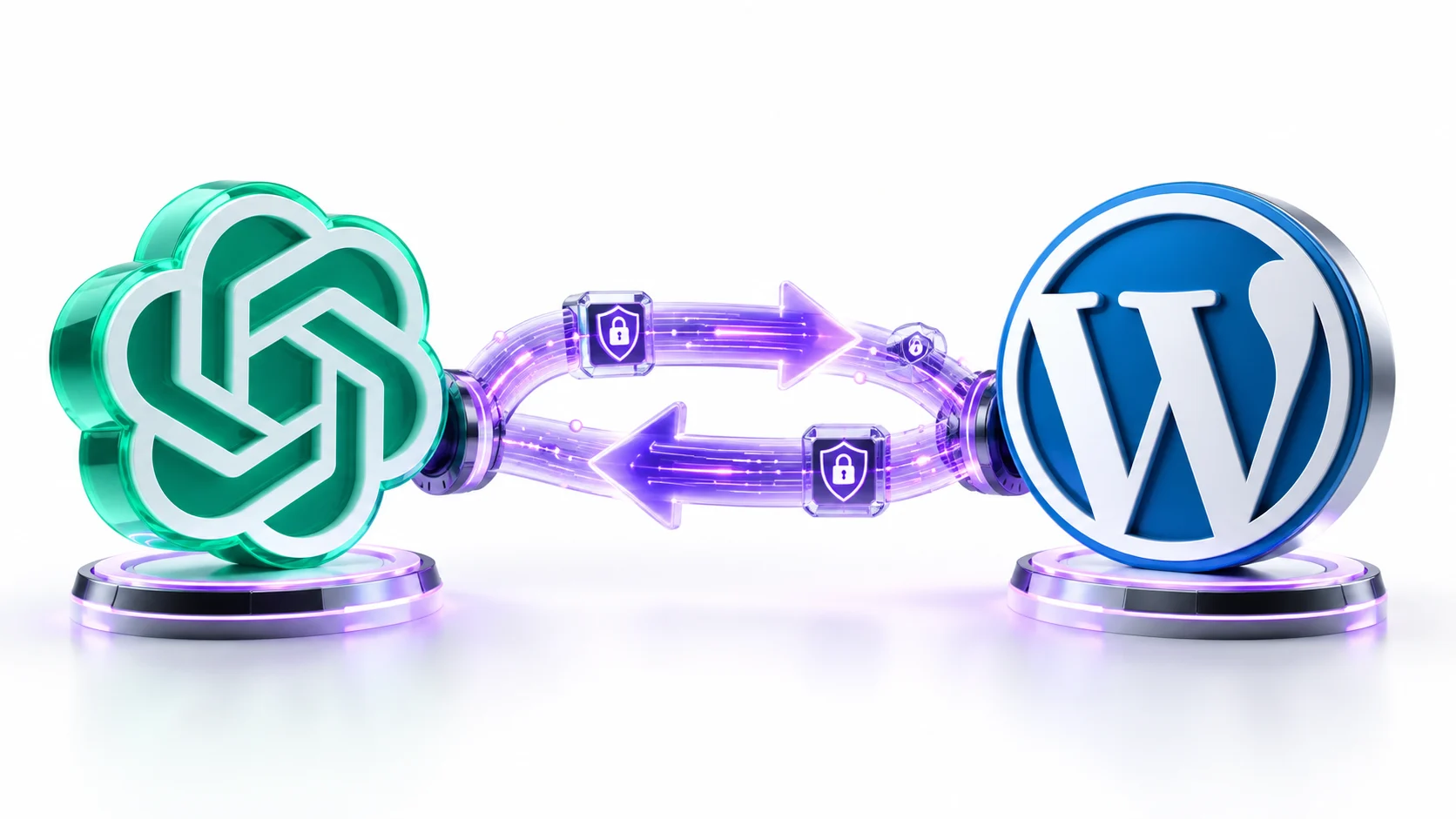
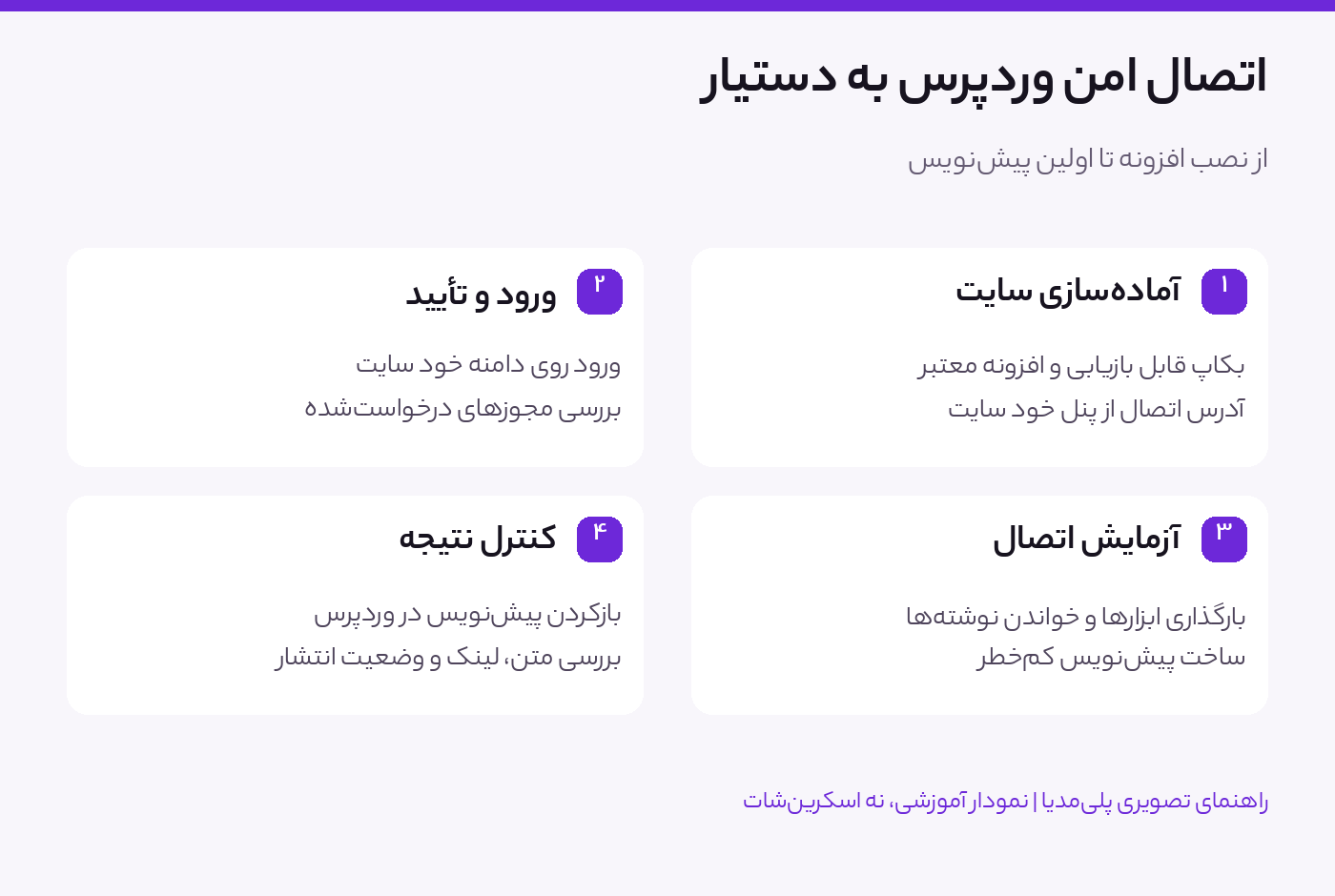
برای اتصال ChatGPT به وردپرس، سایت باید یک سرور MCP سازگار ارائه کند و حساب شما امکان افزودن و استفاده از اتصال را داشته باشد. سپس آدرس سرور را وارد میکنید، ورود و مجوز دسترسی را تکمیل میکنید و ابزارهای اتصال را بارگذاری میکنید. آزمایش را با خواندن نوشتهها و ساخت یک پیشنویس انجام دهید. به این کار «اتصال وردپرس به چت جی پی تی» هم گفته میشود؛ در هر دو حالت هدف این است که ChatGPT با مجوز شما بتواند نوشتهها را بخواند و پیشنویس بسازد.
آخرین بررسی منابع: ۱۴ اکتبر ۲۰۲۶، برابر با ۲۲ مهر ۱۴۰۵. نمونه این راهنما AI Engine است؛ مراحل و نام منوها با نسخه افزونه، محیط ChatGPT و نوع حساب تغییر میکنند.
در یک اتصال دارای ابزارهای لازم، میتوانید فهرست نوشتهها را بخوانید، محتوا را بررسی کنید، پیشنویس بسازید و ویرایش هدفمند انجام دهید. اما قابلیت اتصال را از ابزارهای واقعاً در دسترس نتیجه بگیرید: اگر ابزار آپلود، متای سئو یا ویرایش محصول وجود ندارد، درخواست متنی بهتنهایی آن را ایجاد نمیکند.
این صفحه درباره راهاندازی و آزمایش اتصال است. برای مراحل تحقیق، نگارش و انتشار مقاله پس از اتصال، راهنمای تولید و مدیریت محتوای وردپرس با ChatGPT را بخوانید. برای یک نمونه عملی بعد از اتصال، آموزش اضافهکردن موشن به سایت با ChatGPT را ببینید.
| مسیر | کاربرد | نکته مهم |
|---|---|---|
| سرور MCP وردپرس | ارائه ابزارهای سایت به دستیار بیرونی | به احراز هویت و مجوز ابزارهای سایت نیاز دارد. |
| چتبات داخل سایت | پاسخگویی به بازدیدکننده در صفحه سایت | وجود چتبات به معنی اتصال مدیریتی ChatGPT نیست. |
| قابلیت متکی به API | فراخوانی سرویس مدل از افزونه یا برنامه | کلید و صورتحساب سرویس را جدا بررسی کنید. |
سازنده AI Engine، محیطهای AI با کلید API و سرور MCP برای دستیارهای بیرونی را جدا توضیح میدهد. در نتیجه تنظیم یک چتبات یا ورود کلید API را با فعالبودن اتصال مدیریتی اشتباه نگیرید. منبع: آموزش رسمی AI Engine.
طبق راهنمای رسمی Developer mode، مسیر مدیریت اتصال سفارشی و عملیات نوشتن به پلن، محیط و مجوز فضای کاری وابسته است. در تاریخ بررسی، همین راهنما عرضه کامل MCP با عملیات نوشتن را برای Business و Enterprise/Edu توضیح میدهد. بنابراین خرید Plus را تضمین دسترسی به تمام عملیات MCP معرفی نمیکنیم؛ گزینههای واقعی حساب را پیش از هزینه بررسی کنید.
AI Engine یکی از مسیرهای ارائه MCP در وردپرس است. افزونه را از صفحه رسمی AI Engine در مخزن وردپرس یا منبع رسمی سازنده دریافت کنید. قبل از نصب، نسخه، پیشنیاز و تفاوت امکانات نسخهها را بخوانید. پس از فعالسازی، سلامت صفحه اصلی و پنل را بررسی کنید.
اگر سایت شما از قبل سرور MCP دارد، ابتدا وضعیت آن را بخوانید؛ نصب یک مسیر دوم بدون نیاز میتواند عیبیابی را دشوار کند. هدف این مرحله، داشتن یک سرور مشخص و قابل شناسایی است.
در راهنمای جدید Meow Apps، مسیر AI Engine → Settings → MCP و کارت Connect an AI assistant برای گرفتن آدرس سایت معرفی شده است. URL را از همان پنل کپی کنید. نمونه آدرس HTTP در مستندات سازنده چنین است:
https://example.com/wp-json/mcp/v1/httpاین صرفاً نمونه است؛ دامنه و مسیر باید متعلق به تنظیمات واقعی سایت شما باشند. /wp-json/ بهتنهایی آدرس سرور MCP نیست. همچنین بازشدن URL در مرورگر با روش GET، آزمون کامل پروتکل و احراز هویت اتصال محسوب نمیشود.
منابع: راهنمای اتصال سازنده و مستندات اختصاصی AI Engine برای ChatGPT.
اگر گزینه افزودن سرور سفارشی در حساب موجود است، نام مشخصی مانند «WordPress – نام سایت» بگذارید، URL دریافتشده را وارد کنید و روش احراز هویت مطابق تنظیمات سرور را انتخاب کنید. مسیر جدید راهنمای Meow Apps، Plugins → Add → Add custom MCP server با OAuth است؛ مستندات اختصاصی افزونه نیز مسیر Settings → Plugins → Create app را توضیح میدهد.
نام منوها در محیطهای مختلف یکسان نیست. راهنمای OpenAI برای فضای کاری مدیریتشده مسیر Apps → Create و فعالسازی Developer mode توسط افراد مجاز را شرح میدهد. اگر این گزینه را نمیبینید، ابتدا پلن، فضای کاری، نقش و نسخه محیط را بررسی کنید؛ بازسازی افزونه وردپرس لزوماً مشکل دسترسی حساب را حل نمیکند.
در مسیر OAuth، ساخت اتصال پایان کار نیست. اتصال را باز کنید، Connect و ورود مربوط به همان اتصال را دنبال کنید و مجوز را در صفحه واقعی سایت تأیید کنید. مستندات AI Engine برای این مرحله ورود مدیر وردپرس در همان مرورگر را لازم میداند.
رمز یا توکن را داخل پیام چت نفرستید. اگر صفحه ورود نمایش داده شد، دامنه را کنترل و اطلاعات را فقط در فرم معتبر وارد کنید. پس از تأیید، نام سایت و حساب متصل را بررسی کنید؛ اتصال به سایت اشتباه میتواند باعث اجرای عملیات در مقصد نادرست شود.
طبق راهنمای AI Engine، اگر پس از ورود ابزارها نمایش داده نشدند، Refresh در بخش Information اتصال برای بارگذاری آنها استفاده میشود. در فضای کاری مدیریتشده، بازخوانی ابزارها ممکن است به مدیر وابسته باشد. فهرست ابزارها را ببینید؛ خواندن موفق سایت، اثبات مجوز نوشتن یا آپلود نیست.
از اتصال [نام سایت]، پنج نوشته منتشرشده اخیر را فقط بخوان و عنوان، شناسه و آدرسشان را نمایش بده. هیچ تغییری ایجاد نکن. اگر اتصال پاسخ نمیدهد، متن خطا را گزارش کن.
عنوانها و آدرسهای برگشتی را با سایت تطبیق دهید. این آزمون پیشنهادی تألیفی است؛ صرف نامبردن از سایت یا توضیح قابلیتها نشان نمیدهد ابزار واقعی اجرا شده است.
در سایت [نام سایت] یک نوشته آزمایشی با عنوان «آزمایش اتصال» و متن کوتاه بساز. وضعیت باید draft باشد. مقاله دیگری را ویرایش نکن. پس از ذخیره، همان شناسه را دوباره بخوان و عنوان، وضعیت و متن ذخیرهشده را گزارش کن. منتشر نکن.
در پنل WordPress، نوشته را پیدا کنید و پیشنمایش بگیرید. معیار موفقیت این است که عنوان و متن درست، وضعیت پیشنویس و محل ذخیره مشخص باشند. برای ادامه، یک تغییر کوچک روی همان پیشنویس انجام دهید و دوباره خواندن پس از ذخیره را تکرار کنید.
وردپرس در مستندات نوشتهها وضعیت draft و فیلدهایی مانند عنوان، محتوا و خلاصه را تعریف کرده است؛ ابزار MCP شما باید قابلیت متناظر را ارائه کند.
آدرس MCP را از کارت اتصال در تنظیمات افزونه خودتان کپی کنید. آدرس نمونه یک آموزش را جایگزین آدرس سایت خود نکنید. هنگام ورود، دامنه مقصد و نقش کاربر را بررسی کنید؛ سپس ابزارهای اتصال را بارگذاری یا Refresh کنید.
پشتیبانی از نقشهای محدود به پیادهسازی افزونه وابسته است. در AI Engine، دسترسی و ابزارهای قابل ارائه را مطابق راهنمای رسمی افزونه بررسی کنید. مراحل کنترل و لغو مجوز در چکلیست امنیت اتصال آمده است.
| نشانه | بررسی پیشنهادی | نتیجهای که نباید عجولانه گرفت |
|---|---|---|
| 401 | ورود، اعتبارنامه و انقضای تأیید را بررسی کنید. | بهتنهایی نشانه خراببودن افزونه نیست. |
| 403 | مجوز کاربر، مجوز ابزار و لاگ فایروال را بررسی کنید. | همیشه فقط مشکل فایروال نیست. |
| 404 یا پاسخ HTML نامرتبط | دامنه، مسیر و فعالبودن سرور را با پنل تطبیق دهید. | URL نمونه را بدون تطبیق استفاده نکنید. |
| Timeout یا خطای 5xx | وضعیت هاست، لاگ و پاسخ endpoint را بررسی کنید. | رمز اشتباه یا VPN را علت قطعی معرفی نکنید. |
| خواندن موفق، نوشتن ناموفق | وجود ابزار نوشتن و مجوز آن را بررسی کنید. | اتصال موفق همه عملیات را مجاز نمیکند. |
| ابزار جدید دیده نمیشود | ابزارهای اتصال را مطابق محیط Refresh کنید. | تغییر سمت سرور همیشه خودکار در حساب اعمال نمیشود. |
این جدول مسیر تشخیص است، نه اثبات علت خطا. اگر سایت با یک شبکه باز میشود و با شبکه دیگر نه، تنظیمات هاست، CDN و فایروال باید با لاگ بررسی شوند. خاموشکردن همه لایههای امنیتی راهحل عمومی مناسبی نیست.
برای هر ویرایش، شناسه و مقصد را مشخص کنید، نسخه فعلی را بخوانید و بعد از ذخیره دوباره بخوانید. URLها، قیمتها و فایلهای دانلودی را فقط در صورت نیاز روشن تغییر دهید. صفحات ساختهشده با صفحهساز ممکن است داده اصلی را خارج از بدنه ساده نوشته نگه دارند؛ ابزار باید همان ساختار را درست ویرایش کند.
جزئیات را در چکلیست امنیت اتصال وردپرس ببینید. برای ذخیره دستورالعملهای تکراری، راهنمای نصب Skill در ChatGPT و Codex را بخوانید؛ اسکیل جایگزین سرور و مجوز اتصال نیست.
روش احراز هویت سرور را بررسی کنید. مسیر OAuth معرفیشده برای اتصال، با کلید API سرویس مدل یکی نیست. اگر قابلیت دیگری از افزونه از API استفاده کند، تنظیمات و هزینه آن جداست.
مسیر افزونه آماده میتواند بدون نوشتن کد اجرا شود، اما تنظیمات هاست، احراز هویت و مجوزها همچنان باید درست باشند.
ورود و تأیید دسترسی، بارگذاری ابزارها و انتخاب اتصال در درخواست را جدا بررسی کنید. ساخت نام اتصال بهتنهایی کافی نیست.
خیر؛ این نمونه برای مسیر مستند AI Engine است. با افزونه دیگر، endpoint، ابزارها و روش ورود همان سازنده را دنبال کنید.
برای ادامه یادگیری، مشخصات راهنمای اتصال ChatGPT به WordPress با MCP را ببینید. مسیر منوها و شرایط روز حساب را همراه فایل با منابع رسمی تطبیق دهید.
بررسی منابع: ۱۴ اکتبر ۲۰۲۶. پرامپتهای آزمایش و جدول عیبیابی، پیشنهاد آموزشی پلیمدیا هستند؛ نصب تازه افزونه یا آزمایش تمام پلنها در این بررسی انجام نشده است.
قبل از اتصال فنی ChatGPT به وردپرس: برای آشنایی با مبانی ابزارهای هوش مصنوعی، اصول پرامپتنویسی و ارزیابی پاسخها، آموزش هوش مصنوعی از صفر تا صد در ۳۰ روز را ببینید. این مسیر برای مبتدیهاست؛ راهنمای فعلی مرحله فنی اتصال به وردپرس را توضیح میدهد.

آخرین بررسی: ۱۰ آبان ۱۴۰۵ / ۱ نوامبر ۲۰۲۶ | این مقاله یک راهنمای آموزشی برای بررسی منشأ رسانه است؛ هیچ ابزار تشخیصی...
آیا محتوایی که در سایت منتشر میکنید میتواند برای آموزش مدلهای هوش مصنوعی استفاده شود؟ اگر صاحب سایت، تولیدکننده محتوا، مدیر سئو یا...

ساخت تیزر تبلیغاتی با هوش مصنوعی از یک عکس واقعی محصول شروع میشود؛ اما نتیجه حرفهای فقط به انتخاب مدل ویدیوساز بستگی ندارد....
Genie 4 نسل تازه مدلهای «شبیهسازی جهان» گوگل دیپمایند است که در ۲۷ اکتبر ۲۰۲۶ معرفی شد. تفاوت اصلی آن با یک ابزار...
اتصال iCloud به ChatGPT یکی از قابلیتهای جدید و کاربردی برای کاربران آیفون، مک و سرویسهای اپل است. براساس یادداشت رسمی انتشار ChatGPT...

با آموزشهای حرفهای، ابزارهای قدرتمند و خدمات تخصصی، ایدههایت را به واقعیت تبدیل کن.
آموزش، اشتراک و خدمات هوش مصنوعیکنارت هستیم تا یاد بگیری، خلق کنی و ایدههایت را به نتیجه برسانی.
تمامی حقوق مادی و معنوی این سایت برای پلیمدیا محفوظ است.


فقط تا پایان زمان زیر میتوانید یکی از کدها را استفاده کنید.
هر کد برای هر خریدار یکبار قابل استفاده است.