
سبد خرید شما خالی است.

10دقیقه
آنچه در این مقاله میخوانید [پنهانسازی]
پاسخ کوتاه: نصب اسکیل هوش مصنوعی به محیطی که استفاده میکنید بستگی دارد. برای فایل مستقل در Codex، پوشهای را نصب کنید که SKILL.md مستقیماً داخل آن است. در ChatGPT دسکتاپ، اسکیلها از بخش Skills مدیریت میشوند؛ در وب و موبایل، اسکیلهای بستهبندیشده در Plugin مسیر توزیع قابل نصب دارند. صرفاً پیوستکردن ZIP در گفتوگو را نصب اسکیل فرض نکنید.
اسکیل مجموعهای سازمانیافته از دستورالعملهاست که به ChatGPT یا Codex میگوید یک کار مشخص را با چه فرایند، قواعد و منابعی انجام دهد. قلب هر اسکیل فایل SKILL.md است. یک اسکیل حرفهای میتواند پوشههای تکمیلی مانند references، scripts و assets هم داشته باشد.
برای مثال، اسکیل مقالهنویسی میتواند روش تحقیق، ساختار مقاله، لحن برند، چکلیست کنترل کیفیت تولید محتوا با هوش مصنوعی و نمونه خروجی را یکجا نگه دارد. در نتیجه لازم نیست برای هر مقاله تمام این دستورها را دوباره بنویسید.
اگر هنوز با پرامپتنویسی، ارزیابی پاسخهای هوش مصنوعی و ساخت پروژه آشنا نیستید، پیش از نصب اسکیلها از نقشه راه ۳۰ روزه آموزش کاربردی هوش مصنوعی شروع کنید؛ نصب اسکیل مرحلهای تکمیلی پس از یادگیری این مبانی است.
پس از دانلود، فایل ZIP را Extract کنید. ساختار درست معمولاً باید شبیه نمونه زیر باشد:
your-skill/
├── SKILL.md
├── references/
├── scripts/
└── assets/
وجود همه پوشههای فرعی الزامی نیست، اما SKILL.md باید وجود داشته باشد. یکی از خطاهای رایج، ایجاد یک پوشه اضافه هنگام Extract است؛ یعنی مسیر نهایی بهشکل your-skill/your-skill/SKILL.md درمیآید. در این حالت باید همان پوشهای را نصب کنید که فایل SKILL.md مستقیماً داخل آن است.
وجود فایل بهتنهایی کافی نیست. در استاندارد Agent Skills، ابتدای آن باید بخش مشخصات YAML با دو فیلد name و description داشته باشد. نام فنی اسکیل باید با نام پوشه آن مطابقت داشته باشد؛ برای نام از حروف کوچک انگلیسی، عدد و خط تیره استفاده کنید. مرجع ساختار و نامگذاری Agent Skills.
نمونهٔ آموزشی برای پوشهای با نام content-brief؛ این نمونه فقط ساختار فایل را نشان میدهد:
---
name: content-brief
description: Prepare a Persian content brief with audience, message, format and review criteria.
---

ابتدا مخاطب، هدف و قالب محتوا را مشخص کن.
سپس بریف کوتاه و معیار بازبینی خروجی را بنویس.
در بستهٔ آماده، مشخصات سازنده و مسیر منابع را خودسرانه تغییر ندهید. اگر دو اسکیل همنام در Codex دارید، مسیر هرکدام را بررسی کنید؛ اسکیلهای همنام با هم ادغام نمیشوند. مرجع شناسایی اسکیلها در Codex.
برای بستههای قابل دانلود پلیمدیا، این روش روشنترین و قابل پیشبینیترین مسیر است. طبق راهنمای رسمی OpenAI، Codex اسکیلهای محلی را در سطح کاربر یا پروژه شناسایی میکند.
اگر میخواهید اسکیل در پروژههای مختلف شما در دسترس باشد، پوشه Extractشده را در مسیر زیر قرار دهید:
$HOME/.agents/skills/your-skill/در macOS و Linux، $HOME همان پوشه کاربری شماست. در ویندوز نیز باید مسیر متناظر پوشه کاربر را باز کنید و پوشههای .agents/skills را در صورت نبودن بسازید.
اگر اسکیل مخصوص یک سایت یا پروژه است، آن را در پوشه همان پروژه قرار دهید:
your-project/.agents/skills/your-skill/این انتخاب برای اسکیلهای وابسته به برند مناسبتر است؛ چون دستورالعملهای یک پروژه ناخواسته در پروژههای دیگر فعال نمیشوند.
در پایان، این فایل باید در دسترس باشد:
.../.agents/skills/your-skill/SKILL.mdاگر فایل یک پوشه عمیقتر باشد، پوشه داخلی را جابهجا کنید تا مسیر اصلاح شود.
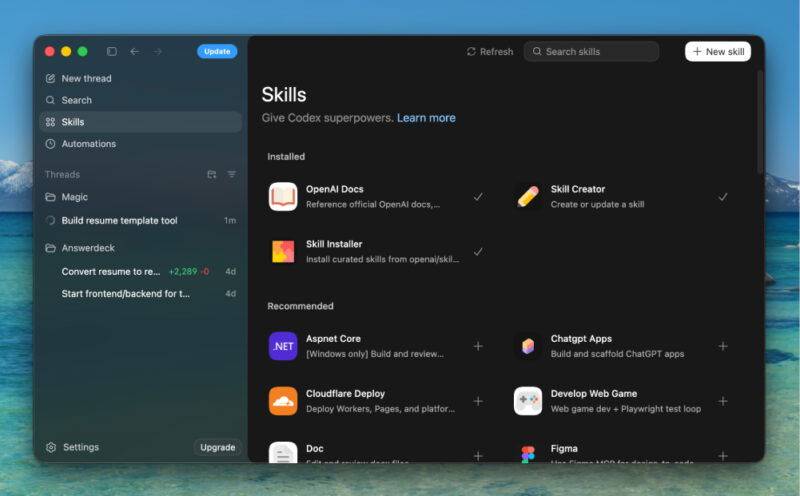
Codex معمولاً تغییرات اسکیل را تشخیص میدهد. اگر اسکیل در فهرست دیده نشد، یک نشست تازه باز کنید یا Codex را یکبار ببندید و دوباره اجرا کنید.
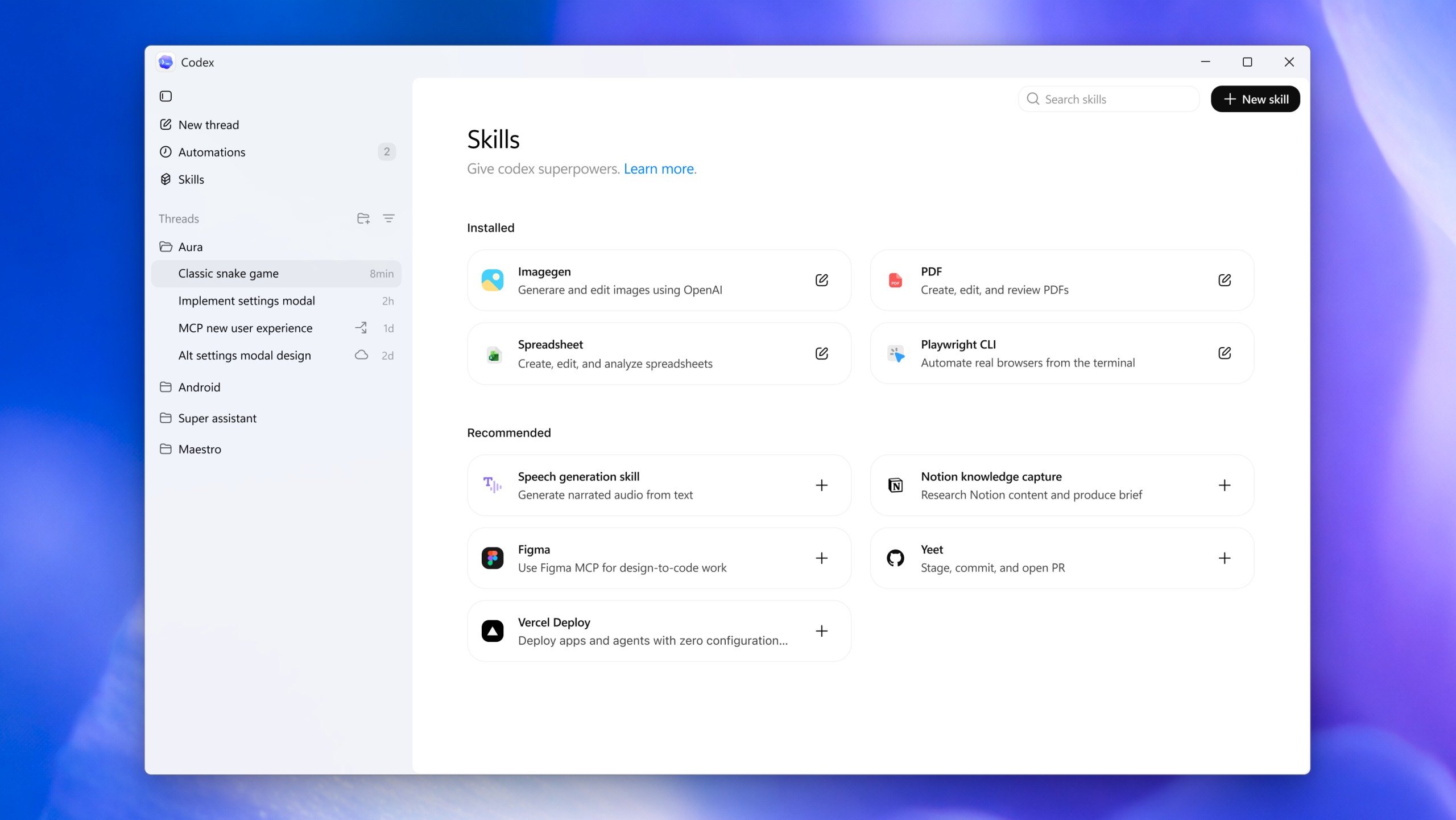
در Codex میتوانید فهرست اسکیلها را با /skills ببینید یا یک اسکیل را با نام آن فراخوانی کنید:
$your-skill
موضوع: راهنمای انتخاب ابزار هوش مصنوعی برای تولید محتوا
مخاطب: مدیران کسبوکارهای کوچک
هدف: مقاله آموزشی و قابل انتشارنام دقیق فراخوانی معمولاً در ابتدای فایل SKILL.md یا راهنمای همراه محصول نوشته شده است.
براساس مستندات فعلی OpenAI، اسکیلهای مستقل در برنامه دسکتاپ ChatGPT در دسترساند و از بخش Skills در نوار کناری مدیریت میشوند. این بخش اسکیلهایی را که در پروژههای مختلف ساختهاید نشان میدهد.
@ را تایپ و نام آن را انتخاب کنید.برای فایل ZIP دانلودی: مستندات عمومی بررسیشده، مسیر یکسانی با دکمه Import برای همه حسابها مشخص نمیکنند. مسیر نصب همان بسته را دنبال کنید؛ اگر نسخه مستقل سازگار با Codex دارید، از روش محلی بالا استفاده کنید. وجود بخش Skills بهتنهایی به معنی امکان واردکردن هر ZIP نیست. مرجع رسمی OpenAI درباره اسکیلها و محیطهای پشتیبانیشده.
اسکیل مستقل بهصورت پوشه محلی در ChatGPT وب و موبایل نصب نمیشود. برای استفاده چندسکویی، اسکیل باید داخل یک Plugin ارائه شود. پلاگینها در نسخه وب، دسکتاپ و موبایل ChatGPT قابل استفادهاند و اسکیلهای داخل آنها با علامت @ فراخوانی میشوند.
@ را تایپ و نام پلاگین یا اسکیل آن را انتخاب کنید.اگر محصول فقط شامل فایل ZIP است، آن را با Plugin اشتباه نگیرید. ZIP برای نصب محلی یا واردکردن در محیطهای پشتیبانیشده آماده میشود؛ لینک Plugin مسیر نصب در ChatGPT وب و موبایل است.
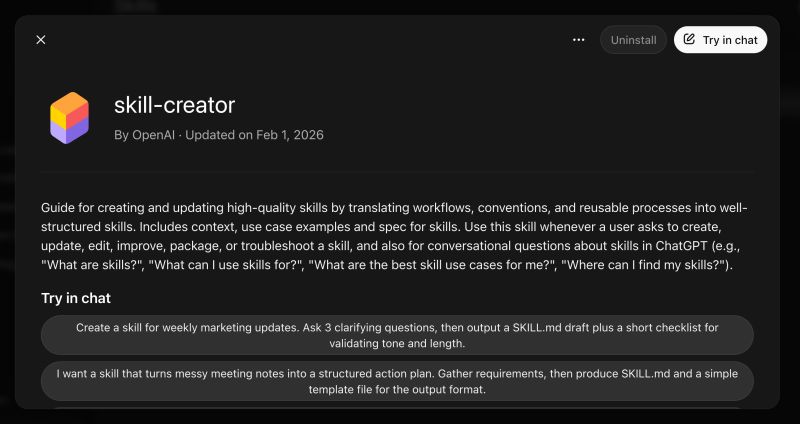
پس از نصب، یک درخواست کوچک و قابل بررسی اجرا کنید. برای نمونه، از یک اسکیل مقالهنویسی بخواهید فقط «هدف، مخاطب و ساختار پیشنهادی» را برای یک موضوع مشخص آماده کند. سپس این موارد را بررسی کنید:
ابتدا مسیر پوشه و وجود مستقیم فایل SKILL.md را بررسی کنید. سپس نشست تازهای باز کنید. اگر از ChatGPT وب یا موبایل استفاده میکنید، به یاد داشته باشید که ZIP اسکیل مستقل در این محیطها نصب نمیشود.
احتمالاً پوشه اشتباه را جابهجا کردهاید یا فایل ZIP کامل Extract نشده است. نام فایل باید دقیقاً SKILL.md باشد، نه SKILL.md.txt.
توضیح اسکیل ممکن است با درخواست شما تطبیق کافی نداشته باشد. آن را صریحاً با $نام-اسکیل در Codex یا @نام-اسکیل در ChatGPT فراخوانی کنید.
نصب اسکیل بهتنهایی اشتراک ابزار، اتصال سایت، کلید API یا مجوز دسترسی ایجاد نمیکند. اگر اسکیل برای اجرای کار به یک Connector، MCP یا سرویس خارجی نیاز دارد، آن اتصال باید جداگانه نصب و تأیید شود. برای کار روی محتوای سایت، راهنمای اتصال ChatGPT به وردپرس مراحل راهاندازی اتصال و آزمایش روی پیشنویس را توضیح میدهد.
مدیر فضای کاری میتواند دسترسی به اسکیلها و پلاگینها را کنترل کند. در این حالت باید از مدیر Workspace بخواهید وضعیت قابلیت و سیاست نصب را بررسی کند.
scripts را پیش از اجرا مرور کنید.پیش از نصب، خروجی موردنیازتان را مشخص کنید. برای انتخاب و مقایسهی بستهها میتوانید اسکیلهای هوش مصنوعی پلیمدیا را بر اساس نوع کار بررسی کنید:
پیش از خرید هر بسته، چهار مورد را بررسی کنید:
برای دیدن یک کاربرد عملی، آموزش ساخت موشن با Claude و اسکیل را بخوانید. این مسیر کمک میکند پیش از انتخاب بسته، مراحل آمادهسازی و بازبینی خروجی را بشناسید.
برای هر بستهٔ دانلودی، ابتدا محیط سازگار و روش نصب نوشتهشده در صفحه و راهنمای همان محصول را بررسی کنید. اگر نسخهٔ مستقل سازگار با Codex دارید، پوشهٔ حاوی SKILL.md را در مسیر .agents/skills قرار دهید. فایل نصب پلاگین یا آرشیو چندمحصولی را بدون بررسی ساختار، بهجای یک اسکیل مستقل نصب نکنید.
مشاهده همه اسکیلهای آماده پلیمدیا
خیر؛ مستندات فعلی OpenAI نصب مستقیم پوشه یا ZIP اسکیل مستقل را برای ChatGPT وب اعلام نمیکند. در وب و موبایل، مسیر توزیع قابل نصب Plugin است.
برای استفاده روزمره خیر. باید بتوانید فایل ZIP را Extract کنید، پوشه را در مسیر درست قرار دهید و نام اسکیل را فراخوانی کنید. اسکریپتهای پیشرفته ممکن است پیشنیاز جداگانه داشته باشند که باید در راهنمای محصول ذکر شود.
در ChatGPT اسکیل یا پلاگین را با @ انتخاب میکنید. در Codex میتوانید از /skills برای دیدن فهرست و از $ برای فراخوانی مستقیم اسکیل استفاده کنید.
خیر. اسکیل یک بسته دستورالعمل و منابع است. اشتراک ChatGPT، اعتبار تولید تصویر یا ویدیو، API و اتصال سرویسهای خارجی جداگانه تهیه میشوند.
مسیرهای نصب و ساختار فایل در این راهنما در ۱۷ اکتبر ۲۰۲۶ با مستندات رسمی OpenAI و استاندارد Agent Skills تطبیق داده شدند. چون رابط کاربری و دامنه دسترسی قابلیتها ممکن است تغییر کند، پیش از نصب وضعیت نسخه برنامه و حساب خود را بررسی کنید.
نصب اسکیل با دادن مجوز مدیریت سایت یکی نیست. برای اتصال واقعی، مجوزها و روش قطع دسترسی MCP را بررسی کنید؛ سپس گردش کار تولید و مدیریت محتوای وردپرس با ChatGPT را اجرا کنید.

آخرین بررسی: ۱۰ آبان ۱۴۰۵ / ۱ نوامبر ۲۰۲۶ | این مقاله یک راهنمای آموزشی برای بررسی منشأ رسانه است؛ هیچ ابزار تشخیصی...
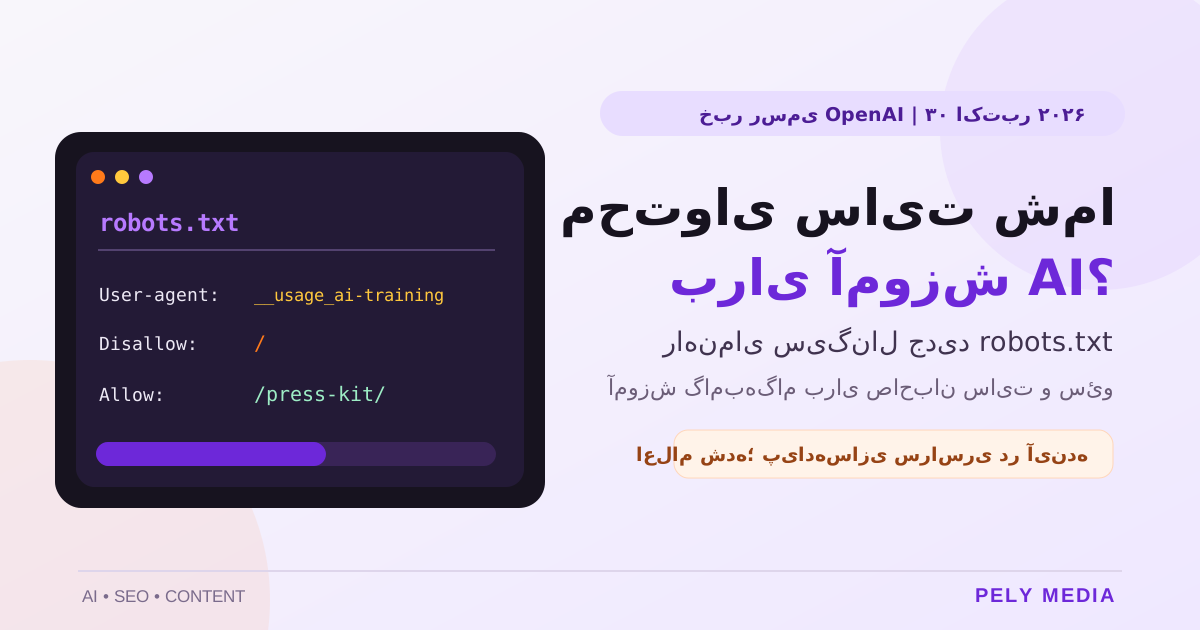
آیا محتوایی که در سایت منتشر میکنید میتواند برای آموزش مدلهای هوش مصنوعی استفاده شود؟ اگر صاحب سایت، تولیدکننده محتوا، مدیر سئو یا...

ساخت تیزر تبلیغاتی با هوش مصنوعی از یک عکس واقعی محصول شروع میشود؛ اما نتیجه حرفهای فقط به انتخاب مدل ویدیوساز بستگی ندارد....
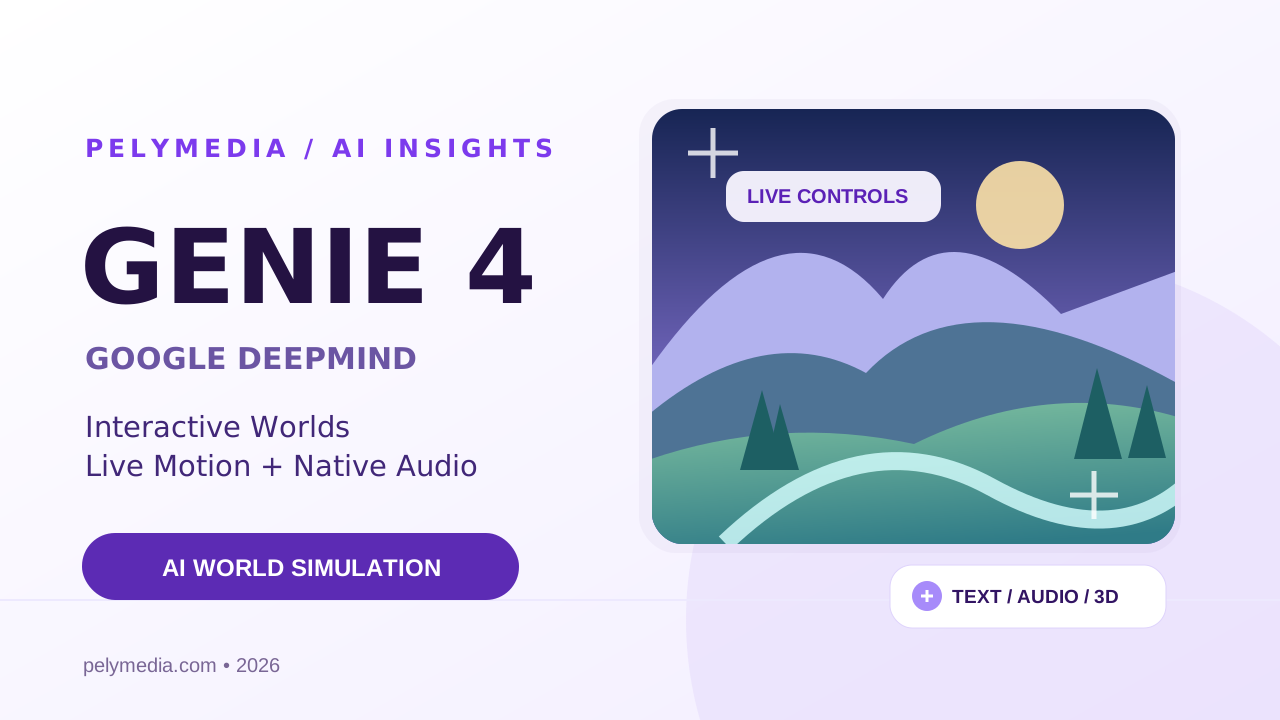
Genie 4 نسل تازه مدلهای «شبیهسازی جهان» گوگل دیپمایند است که در ۲۷ اکتبر ۲۰۲۶ معرفی شد. تفاوت اصلی آن با یک ابزار...

اتصال iCloud به ChatGPT یکی از قابلیتهای جدید و کاربردی برای کاربران آیفون، مک و سرویسهای اپل است. براساس یادداشت رسمی انتشار ChatGPT...

با آموزشهای حرفهای، ابزارهای قدرتمند و خدمات تخصصی، ایدههایت را به واقعیت تبدیل کن.
آموزش، اشتراک و خدمات هوش مصنوعیکنارت هستیم تا یاد بگیری، خلق کنی و ایدههایت را به نتیجه برسانی.
تمامی حقوق مادی و معنوی این سایت برای پلیمدیا محفوظ است.


فقط تا پایان زمان زیر میتوانید یکی از کدها را استفاده کنید.
هر کد برای هر خریدار یکبار قابل استفاده است.