
سبد خرید شما خالی است.
10دقیقه
آنچه در این مقاله میخوانید [پنهانسازی]
حالت صوتی ChatGPT حالا صرفاً یک ابزار تبدیل صدا به متن نیست؛ میتوانید مثل یک مکالمه معمولی سؤال بپرسید، وسط پاسخ حرف بزنید، درباره یک تصویر صحبت کنید و برای ایدهپردازی یا تمرین زبان از آن کمک بگیرید. در ۱۵ اکتبر ۲۰۲۶، OpenAI عرضه تدریجی GPT-Live-1.1 و نسخه سبکتر آن، GPT-Live-1.1 Quip را برای ChatGPT Voice اعلام کرد. تمرکز بهروزرسانی روی طبیعیتر شدن لحن در چند زبان و تنوع صداهاست؛ اما آیا این قابلیت به معنی پشتیبانی بینقص از مکالمه فارسی است؟ نه لزوماً. در این راهنما تفاوتها و محدودیتها را دقیق بررسی میکنیم.
GPT-Live مدلی برای مکالمه صوتی لحظهای در ChatGPT است. طبق یادداشت انتشار رسمی OpenAI، از ۱۵ اکتبر ۲۰۲۶ نسخه ۱.۱ و مدل سبکتر Quip در حال عرضهاند. OpenAI میگوید تلفظ و لهجه در زبانهای مختلف طبیعیتر شده و هنگام جستوجو، دستیار از عبارتهای متنوعتری برای اعلام وضعیت استفاده میکند. عبارت «عرضه تدریجی» مهم است: ممکن است کاربری امروز گزینهای را ببیند که در حساب یا منطقه شما هنوز ظاهر نشده باشد.
در این نوبت، صداهای جدیدی برای فرانسوی، آلمانی، هندی، ژاپنی، کرهای و اسپانیایی مکزیکی و همچنین صدای انگلیسی Bubbie اعلام شدهاند. OpenAI در این فهرست صدای جدید اختصاصی فارسی معرفی نکرده است. این موضوع با امکان گفتوگو به فارسی فرق دارد: شما میتوانید فارسی حرف بزنید و از دستیار بخواهید فارسی پاسخ دهد، اما کیفیت تشخیص، لحن و تلفظ باید در حساب و دستگاه خودتان آزمایش شود.
Quip نسخه کوچکتر خانواده جدید است؛ نوع مدل و میزان استفاده به پلن کاربری وابسته است. برای کاربران رایگان، دسترسی به Quip با محدودیت همراه است و در پلنهای پولی ممکن است به نسخه اصلی دسترسی داشته باشید. برای اطلاع از سهمیه دقیق، به جای اعتماد به عددهای ثابت در پستهای قدیمی، بخش راهنمای رسمی ChatGPT Voice و وضعیت حساب خود را بررسی کنید؛ سقفها قابل تغییرند.
طبق راهنمای رسمی ChatGPT Voice در ۲۹ اکتبر ۲۰۲۶، میزان استفاده از Live در یک بازه شناور ۲۴ ساعته محاسبه میشود. در پلن Go حداکثر ۳ ساعت مکالمه با GPT-Live-1.1 Quip و در پلن Plus حداکثر ۳ ساعت با GPT-Live-1.1 ذکر شده است؛ بعضی پلنهای Pro سهمیه بیشتری دارند. دسترسی رایگان محدود است. این اعداد و ویژگیها ممکن است تغییر کنند؛ سهمیه نهایی و پیامهای داخل حساب خود را ملاک قرار دهید.
اگر گزینه Voice را نمیبینید، ابتدا نسخه برنامه، وضعیت ورود، اجازه میکروفن، تنظیمات Workspace و محدودیتهای منطقهای را بررسی کنید. محل آیکونها ممکن است با بهروزرسانی اپ تغییر کند.
برای تغییر صدای گوینده به Settings → Voice → Voice بروید. برای تنظیم زبان به Settings → Voice → Language مراجعه کنید، اگر آن گزینه برای حسابتان نمایش داده میشود. درون مکالمه هم میتوانید بگویید «کمی آرامتر توضیح بده» یا «از لحن دوستانه ولی حرفهای استفاده کن». انتخاب صدا و کنترل سبک یک چیز است؛ تضمین تلفظ بینقص واژههای فارسی و انگلیسی چیز دیگری.
یکی از رایجترین ابهامها این است که «همه قابلیتهای صوتی ChatGPT در یک حالت وجود دارند». در واقع سه تجربه متفاوت دیده میشود:
مکالمه زنده و رفتوبرگشتی، امکان قطع پاسخ و ادامه بحث، استفاده از متن و تصویر در همان گفتگو. ویدیوی زنده و اشتراک صفحه ندارد.
تجربه صوتی قبلی که برای حسابهای واجد شرایط روی موبایل میتواند نمایش ویدیو و اشتراک صفحه را فراهم کند.
حالت نوبتی: ابتدا گفتار شما به متن تبدیل میشود و سپس پاسخ تولید میشود؛ برای گفتوگوی مرحلهبهمرحله مناسب است.
منبع مقایسه: راهنمای رسمی Voice. برخی ویژگیها در نسخههای مختلف اپ یا سازمانها متفاوتاند.
برای کاربر فارسیزبان، بزرگترین چالش فقط فعالکردن میکروفن نیست؛ تشخیص نامهای خاص، اصطلاحات فنی و تلفظ فارسی ممکن است خطا داشته باشد. چهار روش زیر در استفاده عملی کمک میکند:
به جای تایپ بریف طولانی، ایده را با صدای خودتان تعریف کنید: «پیج من درباره تولید محتوا با هوش مصنوعی است. برای ریلز ۳۰ ثانیهای سه هوک بده و درباره جذابیت هر کدام سؤال بپرس.» در پایان، از مدل بخواهید خروجی را به یک ساختار متنی قابل ویرایش تبدیل کند. برای چارچوب تولید ویدیو، مقاله ۱۰ روش تولید محتوا با هوش مصنوعی مکمل خوبی است.
عنوان کارگاه را بگویید و بخواهید نقش مخاطب سختگیر را بازی کند: «بعد از هر توضیح من یک سؤال چالشی بپرس. در پایان درباره شفافیت، سرعت و تکرار کلمات بازخورد بده.» ارزیابی گفتار هوش مصنوعی تقریبی است؛ تمرین حضوری همچنان اهمیت دارد.
بگویید: «با من یک مصاحبه کاری انگلیسی انجام بده. در هر نوبت یک سؤال بپرس و بعد از پاسخ من فقط دو اصلاح مهم را به فارسی توضیح بده.» با عوضکردن موضوع، همین ساختار برای مکالمه سفر یا پشتیبانی مشتری قابل استفاده است.
چند دقیقه درباره محصول یا ویدیو صحبت کنید؛ سپس درخواست کنید: «اطلاعات را به هوک، مسئله، راهحل، شواهد و CTA دستهبندی کن. موارد مبهم را با علامت سؤال مشخص کن.» نکته مهم این است که مدل ممکن است جزئیاتی را از خودش اضافه کند؛ نسخه نهایی را بازبینی کنید.
برای مفهومی مثل توکن، مدل زبانی یا API بخواهید موضوع را مثل یک معلم با مثال توضیح دهد و سپس با سؤال کوتاه میزان یادگیری شما را بسنجد.
اگر امکان اضافهکردن عکس در Live برای حساب شما فعال است، تصویر یک چیدمان یا طرح پست را ارسال کنید و درباره ترکیببندی یا خوانایی آن بپرسید. این قابلیت به معنی نمایش زنده دوربین نیست؛ ارسال عکس با پخش ویدیو فرق دارد.
موضوعات جلسه را به صورت شفاهی مرور کنید و بخواهید یک فهرست قابلاجرا از تصمیمها، مسئولان و موعدهای «ذکرشده توسط شما» بسازد. برای زمانها و تعهدات، خروجی را شخصاً تطبیق دهید؛ متن بازسازیشده مکالمه همیشه رونوشت کلمهبهکلمه نیست.
این سه نوع کاربرد را با هم اشتباه نگیرید. Voice برای گفتوگوی رفتوبرگشتی است. Dictation صدای شما را به متنی قابل ویرایش تبدیل میکند تا قبل از ارسال بررسی کنید. ابزارهای تولید گفتار از متن مانند ElevenLabs برای ساخت خروجی صوتی قابل استفاده در پروژههای محتوایی طراحی شدهاند؛ این کار با گفتوگوی زنده یکی نیست.
اگر هدفتان ساخت نریشن فارسی برای ریلز، تبلیغ یا موشن است، راهنمای آموزش ساخت صدای فارسی با ElevenLabs و فایل آموزشی صداسازی فارسی را ببینید.
خیر، طبق مستندات فعلی OpenAI، Live از اشتراک صفحه و ویدیوی زنده پشتیبانی نمیکند. نمایش ویدیو یا صفحه در حالت Advanced برای بعضی مشترکان واجد شرایط در اپ موبایل وجود دارد. ارسال یک عکس ثابت در چت، با اشتراکگذاری زنده صفحه یکسان نیست.
در راهنمای رسمی ChatGPT Voice آمده است که کلیپهای صوتی Live و Advanced به مدت ۳۰ روز نگهداری میشوند و تنظیمات اشتراکگذاری داده بر استفاده احتمالی برای آموزش اثر دارد. ضبط صدا برای آموزش مدل به رضایت صریح کاربر وابسته است؛ درباره رونوشت متنی و دادههای دیگر، تنظیمات Data Controls و نوع حساب هم اهمیت دارند. برای اطلاعات حساسِ مشتری، فایل محرمانه یا تصمیم مالی و پزشکی، از واردکردن داده غیرضروری بپرهیزید و سیاست محرمانگی ابزار را مطالعه کنید.
خیر. پاسخ صوتی سریع ممکن است مطمئن به نظر برسد اما همچنان اشتباه کند. درباره تاریخ، ارقام، مقررات و موضوعات تخصصی، درخواست منبع کنید و آن را باز کنید. کیفیت اتصال اینترنت، نویز محیط، همزمانی صحبت چند نفر و تنظیمات میکروفن هم روی تجربه اثر دارند.
میتوانید مکالمه فارسی را امتحان کنید و زبان پاسخ را صریح تعیین کنید؛ اما پشتیبانی باکیفیت و یکسان برای همه گویشها و واژههای تخصصی تضمین نشده است. در آپدیت ۱۵ اکتبر، صدای تازه اختصاصی فارسی معرفی نشده است.
عرضه آن مرحلهای است و مدل، صداها و سقف استفاده به پلن، منطقه و نسخه برنامه وابستهاند.
از Settings و سپس Voice، گزینه Voice را انتخاب کنید. تغییر صدا در میانه یک گفتوگوی صوتی ممکن است تماس جدیدی در همان چت آغاز کند.
Voice برای گفتوگوی دوطرفه است؛ Dictation متن گفتهشده را آماده میکند تا آن را ویرایش و ارسال کنید.
در وضعیت فعلی خیر. برای این موارد، شرایط حالت Advanced را در موبایل بررسی کنید.
اینترنت، میکروفن، نویز محیط و سقف مصرف را بررسی کنید. گاهی پایان جلسه یا محدودیت استفاده علت است؛ میتوانید گفتوگو را به شکل متنی ادامه دهید.
Voice برای ایدهپردازی، تمرین و مرور شفاهی مناسب است؛ برای ساخت فایل نریشنِ قابل تدوین بهتر است یک سرویس تخصصی تبدیل متن به گفتار را هم ارزیابی کنید.
اگر مدرس، تولیدکننده محتوا، زبانآموز یا مدیر پروژه هستید، ChatGPT Voice میتواند سرعت ایدهپردازی و تعامل را بیشتر کند؛ بهویژه وقتی تایپکردن مانع بیان روان ایدههاست. بهترین نقطه شروع، آزمایش یک سناریوی واقعی با Live و سپس انتقال خروجی مهم به متن قابل بررسی است. آپدیت GPT-Live-1.1 از ۱۵ اکتبر ۲۰۲۶ عرضه شده، اما کیفیت صدای فارسی و امکانات حساب را باید با آزمون واقعی سنجید.
اگر در ابتدای مسیر یادگیری هستید، آموزش رایگان هوش مصنوعی از صفر تا صد با برنامه ۳۰ روزه را دنبال کنید؛ سپس با راهنماهای تخصصی تولید محتوا، ساخت صدا و کار با ابزارهای هوش مصنوعی ادامه دهید. برای انتخاب نسخه مناسب ChatGPT، صفحه مقایسه پلنها را هم ببینید.
منابع و تاریخ بررسی: اطلاعات این راهنما در ۲۹ اکتبر ۲۰۲۶ بازبینی شد و بخش محدودیت استفاده بر اساس راهنمای رسمی بهروز شد با ارجاع به یادداشتهای انتشار ChatGPT، راهنمای رسمی ChatGPT Voice و راهنمای Dictation تهیه شده است. با تغییر نسخه نرمافزار ممکن است بعضی منوها یا محدودیتها تغییر کنند.
آخرین بررسی: ۱۰ آبان ۱۴۰۵ / ۱ نوامبر ۲۰۲۶ | این مقاله یک راهنمای آموزشی برای بررسی منشأ رسانه است؛ هیچ ابزار تشخیصی...
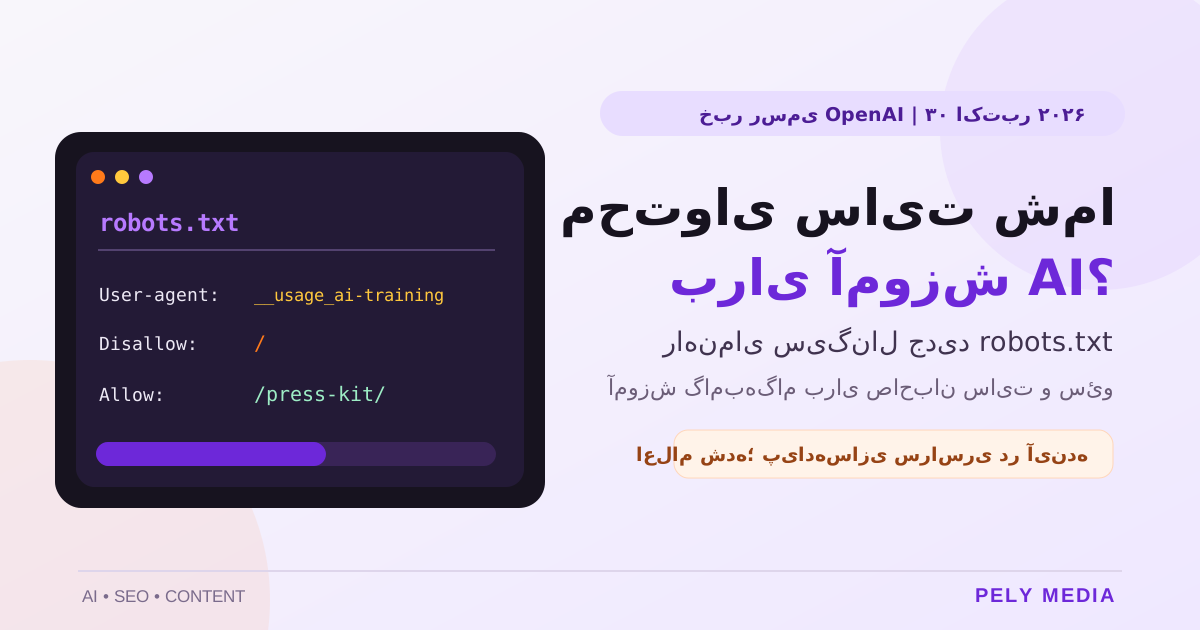
آیا محتوایی که در سایت منتشر میکنید میتواند برای آموزش مدلهای هوش مصنوعی استفاده شود؟ اگر صاحب سایت، تولیدکننده محتوا، مدیر سئو یا...
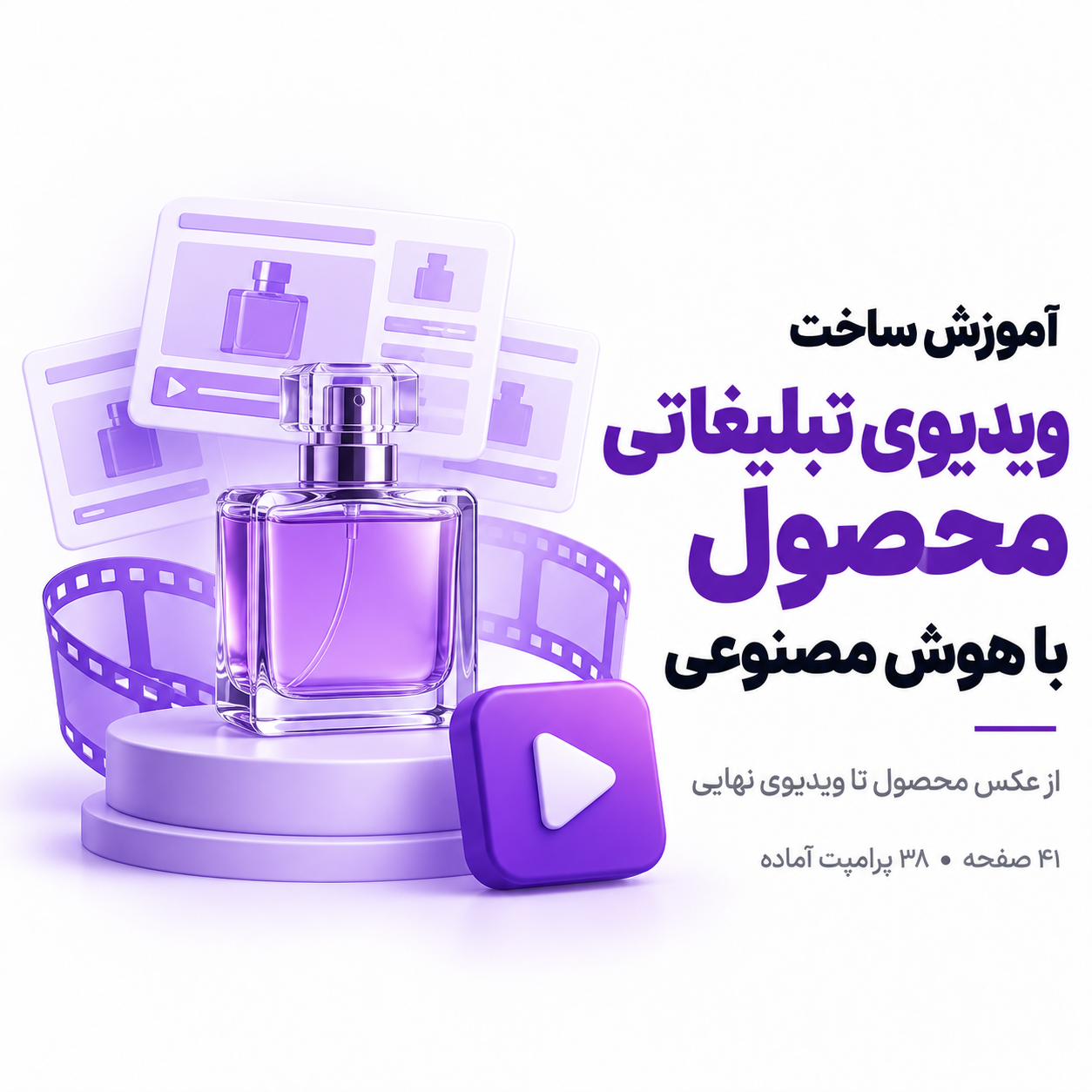
ساخت تیزر تبلیغاتی با هوش مصنوعی از یک عکس واقعی محصول شروع میشود؛ اما نتیجه حرفهای فقط به انتخاب مدل ویدیوساز بستگی ندارد....
Genie 4 نسل تازه مدلهای «شبیهسازی جهان» گوگل دیپمایند است که در ۲۷ اکتبر ۲۰۲۶ معرفی شد. تفاوت اصلی آن با یک ابزار...
اتصال iCloud به ChatGPT یکی از قابلیتهای جدید و کاربردی برای کاربران آیفون، مک و سرویسهای اپل است. براساس یادداشت رسمی انتشار ChatGPT...

با آموزشهای حرفهای، ابزارهای قدرتمند و خدمات تخصصی، ایدههایت را به واقعیت تبدیل کن.
آموزش، اشتراک و خدمات هوش مصنوعیکنارت هستیم تا یاد بگیری، خلق کنی و ایدههایت را به نتیجه برسانی.
تمامی حقوق مادی و معنوی این سایت برای پلیمدیا محفوظ است.


فقط تا پایان زمان زیر میتوانید یکی از کدها را استفاده کنید.
هر کد برای هر خریدار یکبار قابل استفاده است.