
سبد خرید شما خالی است.
8دقیقه
آنچه در این مقاله میخوانید [پنهانسازی]
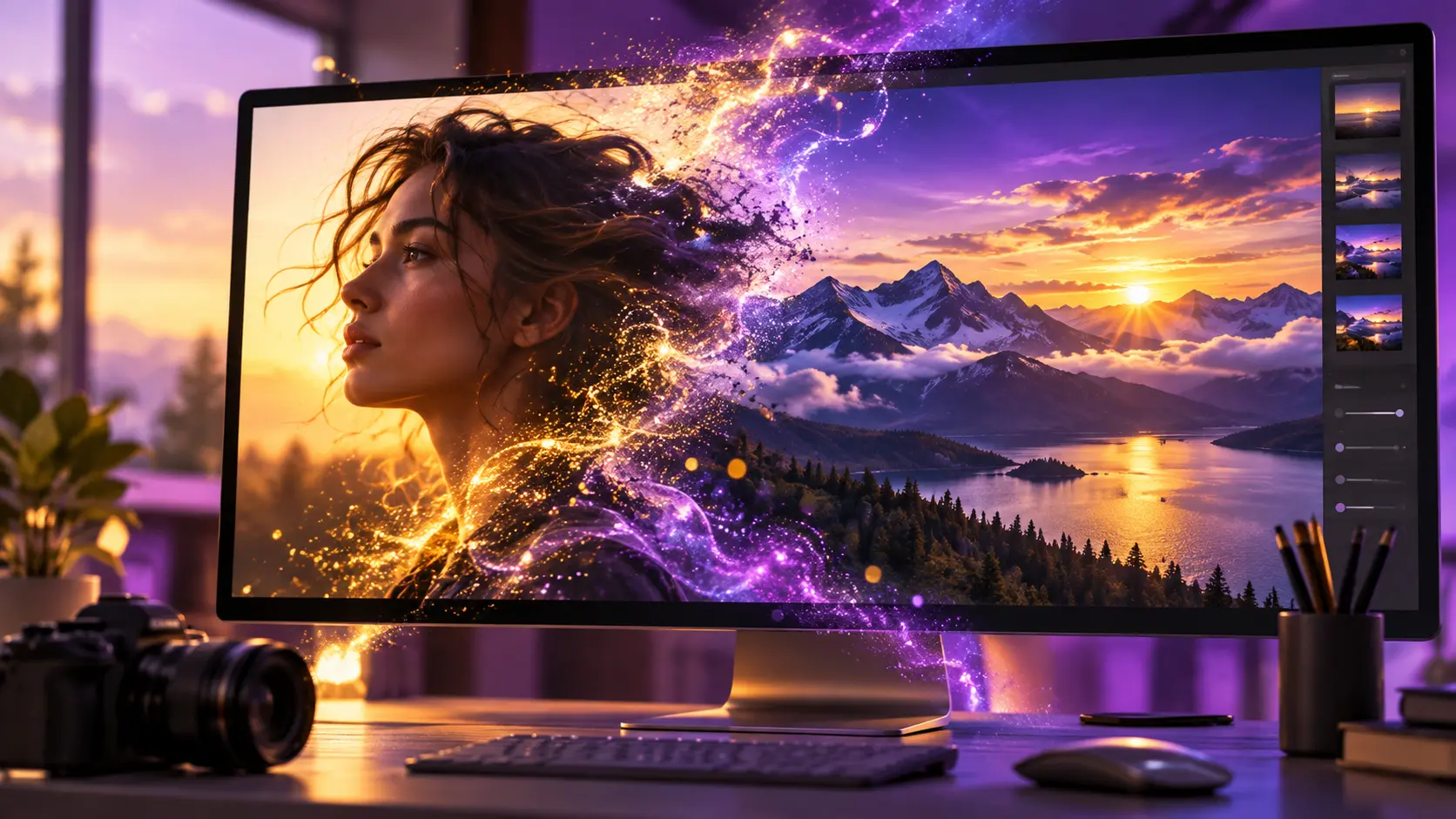
ترکیب دو عکس با هوش مصنوعی یکی از کاربردهای جذاب Firefly و ابزارهای Generative Fill است. بهجای برشهای خشک و صرف زمان زیاد برای هماهنگکردن نور، بافت و پسزمینه، میتوانید بخشهای موردنظر را انتخاب کنید و از هوش مصنوعی برای ساخت یک اتصال طبیعیتر کمک بگیرید.
آخرین بررسی منابع: ۱۴ اکتبر ۲۰۲۶، برابر با ۲۲ مهر ۱۴۰۵. مثالهای پرامپت تألیفیاند و در این بررسی رندر نشدهاند.
ترکیب دو عکس میتواند دو معنی داشته باشد: قرار دادن پیکسلهای اصلی هر دو عکس در یک بوم، یا استفاده از عکس دوم بهعنوان رفرنس برای تولید و ویرایش. در مسیر اول، کنترل لایه و ماسک در Photoshop مناسب است؛ در مسیر دوم، خروجی مولد ممکن است ظاهر مرجع را بازسازی کند و کپی دقیق عکس دوم نباشد.
| نیاز | مسیر پیشنهادی | چه چیزی را کنترل کنیم؟ |
|---|---|---|
| حفظ دقیق محصول یا چهره اصلی | ترکیب لایهای در Photoshop و اصلاح محدود اطراف سوژه | ناحیه تولید وارد ویژگیهای حساس نشود. |
| افزودن یا جایگزینی یک عنصر | Fill در Firefly یا Generative Fill در Photoshop | ظاهر و جزئیات خروجی با مرجع تطبیق داده شود. |
| ساخت محیط و حس بصری تازه | تولید در ناحیه انتخابشده با توضیح روشن | نور، سایه، پرسپکتیو و فضای متن. |
منبع این مسیر: راهنمای رسمی Generative Fill در Firefly وب. نام و دسترسی گزینهها را با محیط فعلی خود تطبیق دهید. استفاده از References تضمین نمیکند عکس دوم بدون تغییر به تصویر منتقل شود. Adobe همچنین مصرف اعتبار را وابسته به مدل میداند؛ نشانگر هزینه کنار Fill را پیش از تولید بررسی کنید.
راهنمای رسمی Photoshop مسیر انتخاب ناحیه، Generative Fill، سپس Reference image و Choose image را توضیح میدهد. در حالت Firefly Fill & Expand، گزینه Object برای سوژه و Whole image برای کل صحنه است؛ Intent نیز بین Swap the selected area برای جایگزینی و Place into the selected area برای افزودن عنصر تفاوت میگذارد.
منبع: راهنمای رسمی تصویر مرجع در Photoshop دسکتاپ. برای نگهداشتن دقیق لوگو یا بستهبندی، اصل سوژه را در لایه مستقل حفظ کنید و نتیجه مولد را با آن مقایسه کنید؛ بازتولید با مرجع را حفظ تضمینی پیکسلها معرفی نکنید.
در این روش، دو یا چند تصویر در یک بوم قرار میگیرند و فضای میان آنها با تولید محتوای جدید، حذف عناصر اضافی یا گسترش پسزمینه هماهنگ میشود. هدف این نیست که تمام کار را به AI بسپاریم؛ نتیجه حرفهای زمانی ساخته میشود که انتخاب تصویر، ترکیببندی و اصلاح نهایی توسط طراح کنترل شود.
دو تصویری انتخاب کنید که زاویه دوربین، جهت نور و کیفیت نزدیکتری دارند. اگر یک تصویر از بالا و دیگری از روبهرو ثبت شده باشد، هوش مصنوعی هم بهسختی میتواند نتیجه واقعی بسازد. رزولوشن مناسب و لبههای واضح سوژه، کنترل بیشتری در مرحله انتخاب و ماسککردن میدهد.
ابعاد خروجی را از ابتدا بر اساس محل انتشار مشخص کنید؛ برای پست عمودی نسبت ۴:۵، برای استوری و ریلز ۹:۱۶ و برای کاور سایت معمولاً نسبت افقی مناسبتر است.
هر عکس را روی یک لایه مستقل قرار دهید تا بتوانید اندازه، موقعیت و زاویه آن را بدون آسیب به تصویر دیگر تغییر دهید. ابتدا ترکیببندی کلی را بسازید و سپس سراغ تولید هوشمند بروید.
دو تصویر را کمی روی هم قرار دهید. وجود فضای مشترک به ابزار کمک میکند بافت و نور میان تصاویر را بهتر پیوند دهد. مرز کاملاً صاف معمولاً نتیجه مصنوعیتری ایجاد میکند.
با ابزار انتخاب یا ماسک، ناحیه مرزی و بخشهایی را که باید بازسازی شوند انتخاب کنید. انتخاب را کمی بزرگتر از خط اتصال بگیرید تا AI فضای کافی برای ساخت گذار طبیعی داشته باشد.
اگر فقط میخواهید تصاویر به هم متصل شوند، گاهی پرامپت کوتاه یا حتی تولید بدون توضیح طولانی بهتر عمل میکند. برای کنترل بیشتر، جنس محیط، نور و فضای موردنظر را مشخص کنید؛ مثلاً:
seamless cinematic transition, matching soft sunset light, realistic shadows, natural depth of field
اولین خروجی همیشه بهترین نیست. با بودجه مشخص، چند نسخه را بررسی کنید و لبه سوژه، جهت سایهها، پرسپکتیو و بافتهای تکراری را بررسی کنید. بهترین نسخه را انتخاب و فقط همان بخش را نگه دارید.
در پایان، رنگ و نور دو تصویر را هماهنگ کنید. تنظیم دمای رنگ، کنتراست، سایهها و اضافهکردن Grain بسیار ظریف میتواند خروجی را یکپارچهتر کند.
این متنها مثال آموزشیاند. آنها را پس از انتخاب درست ناحیه وارد کنید؛ دستور متنی بهتنهایی جای ماسک یا آپلود مرجع را نمیگیرد.
آمادهسازی: محصول اصلی را در لایه جدا روی عکس میز قرار دهید؛ محل تماس و سایه را برای اصلاح انتخاب کنید.
یک سایه تماس نرم و طبیعی زیر محصول ایجاد کن. جهت نور از سمت چپ با تصویر میز هماهنگ باشد. بافت چوب اطراف ادامه پیدا کند. محصول، لوگو و نوشتههای بستهبندی تغییر نکنند.
معیار قبولی: محصول معلق نباشد، سایه به جسم متصل باشد و اندازه نسبت به میز منطقی دیده شود. خارجکردن محصول از انتخاب، کنترل بیشتری از صرف درخواست حفظ آن میدهد.
آمادهسازی: صورت و لباس اصلی را نگه دارید؛ فقط مرز محیط و بخش نیازمند بازسازی را انتخاب کنید.
پسزمینه اطراف سوژه را با همان فضای تصویر ادامه بده. نور نرم و عمق میدان ملایم باشد. لبه اتصال طبیعی دیده شود؛ عنصر یا شخص جدید اضافه نکن.
معیار قبولی: هاله اطراف مو، بریدگی شانه و اختلاف رنگ محیط بررسی شوند. اگر مرز مو مشکل دارد، ماسک را دقیقتر کنید و انتخاب بزرگتر روی صورت را راهحل اول قرار ندهید.
آمادهسازی: در محیط سازگار، بوم را به اندازه موردنیاز گسترش دهید و بخش خالی را برای تولید انتخاب کنید.
پسزمینه ساده تصویر را در بخش خالی ادامه بده. نور و بافت با تصویر اصلی هماهنگ باشد. سمت راست فضای آرام و بدون اشیای تازه برای تیتر فارسی باقی بماند. متن تولید نکن.
معیار قبولی: فضای تیتر خوانا، خط افق پیوسته و سوژه بدون تغییر باشد. متن فارسی دقیق را بعداً در لایه قابلویرایش اضافه کنید.
| مشکل | اصلاح پیشنهادی |
|---|---|
| سوژه روی پسزمینه شناور است | مقیاس، سطح تماس و سایه را جدا اصلاح کنید. |
| نور دو عکس متفاوت است | جهت نور و دمای رنگ را پیش از تولید هماهنگ کنید. |
| محصول یا چهره عوض شده است | ناحیه تولید را محدود و لایه اصلی را حفظ کنید. |
| دور سوژه هاله دارد | ماسک، لبه مو و رنگ پسزمینه اطراف را بررسی کنید. |
| اشیای ناخواسته اضافه شدهاند | پرامپت را به محتوای همان ناحیه محدود و نسخه قبلی را برای مقایسه نگه دارید. |
این پیشنهادها، تشخیص قطعی علت فنی مدل نیستند. یک اصلاح کوچک را اجرا کنید و نتیجه را قبل از تغییر عامل بعدی ببینید.
اختلاف شدید کیفیت دو عکس، زاویههای ناسازگار، پرامپت طولانی و مبهم، تغییر ناخواسته چهره و بیتوجهی به سایهها از رایجترین دلایل مصنوعیشدن نتیجه هستند. اگر حفظ هویت چهره اهمیت دارد، صورت را تا حد امکان خارج از محدوده Generative Fill نگه دارید.
ترکیب تصویر با AI برای ساخت کاور، پوستر، تبلیغ محصول و استوریهای متفاوت بسیار کاربردی است. برای آشنایی با مسیر کامل ایده تا انتشار، مقاله کاربرد هوش مصنوعی در تولید محتوا را ببینید. اگر هدفتان ساخت ویدیو از تصاویر تولیدشده است، راهنمای ساخت ویدیو با Higgsfield نیز میتواند مرحله بعدی کار باشد.
برای تبدیل تصویر ترکیبی به یک شات ویدیویی، آموزش تبدیل تصویر به ویدیو با Seedance را دنبال کنید و پیش از تولید، سلامت چهره و جزئیات محصول در تصویر ورودی را بررسی کنید.
خیر. ابزارهای مولد سرعت ایدهپردازی و اصلاح را بالا میبرند، اما برای ماسک دقیق، اصلاح رنگ، مدیریت لایهها و خروجی حرفهای همچنان مهارت و کنترل طراح مهم است.
بهتر است ناحیه انتخابشده وارد اجزای اصلی صورت نشود. هرچه محدوده تولید از چشمها، بینی و دهان دورتر باشد، احتمال حفظ هویت بیشتر است.
راز ترکیب طبیعی دو عکس فقط یک دکمه AI نیست؛ انتخاب تصاویر هماهنگ، ماسک دقیق، پرامپت کوتاه و اصلاح نهایی چهار بخش اصلی این فرایند هستند. اگر میخواهید اجرای تصویر، ویدیو یا کمپین محتوایی را به تیم متخصص بسپارید، از صفحه ثبت سفارش خدمات هوش مصنوعی استفاده کنید.
مطالعه مرتبط: اگر میخواهید ویرایشهای متنی دقیقتری روی عکس انجام دهید، آموزش ادیت عکس با نانو بنانا ۲ در لایتروم را هم بخوانید.
بررسی منابع: ۱۴ اکتبر ۲۰۲۶. مثالها و پیشنهادهای اصلاح، محتوای آموزشی پلیمدیا هستند؛ آزمون تولید جدید یا حفظ قطعی چهره و محصول ادعا نشده است.
مطالعهٔ بیشتر: برای ساخت عکس مدلینگ و پرو لباس بدون عکاسی، آموزش پرو لباس با ChatGPT را ببینید؛ اگر خروجی سهبعدی لازم دارید، تبدیل عکس به مدل سهبعدی با Meshy AI را دنبال کنید.
آخرین بررسی: ۱۰ آبان ۱۴۰۵ / ۱ نوامبر ۲۰۲۶ | این مقاله یک راهنمای آموزشی برای بررسی منشأ رسانه است؛ هیچ ابزار تشخیصی...
آیا محتوایی که در سایت منتشر میکنید میتواند برای آموزش مدلهای هوش مصنوعی استفاده شود؟ اگر صاحب سایت، تولیدکننده محتوا، مدیر سئو یا...
ساخت تیزر تبلیغاتی با هوش مصنوعی از یک عکس واقعی محصول شروع میشود؛ اما نتیجه حرفهای فقط به انتخاب مدل ویدیوساز بستگی ندارد....
Genie 4 نسل تازه مدلهای «شبیهسازی جهان» گوگل دیپمایند است که در ۲۷ اکتبر ۲۰۲۶ معرفی شد. تفاوت اصلی آن با یک ابزار...

اتصال iCloud به ChatGPT یکی از قابلیتهای جدید و کاربردی برای کاربران آیفون، مک و سرویسهای اپل است. براساس یادداشت رسمی انتشار ChatGPT...

با آموزشهای حرفهای، ابزارهای قدرتمند و خدمات تخصصی، ایدههایت را به واقعیت تبدیل کن.
آموزش، اشتراک و خدمات هوش مصنوعیکنارت هستیم تا یاد بگیری، خلق کنی و ایدههایت را به نتیجه برسانی.
تمامی حقوق مادی و معنوی این سایت برای پلیمدیا محفوظ است.

فقط تا پایان زمان زیر میتوانید یکی از کدها را استفاده کنید.
هر کد برای هر خریدار یکبار قابل استفاده است.